
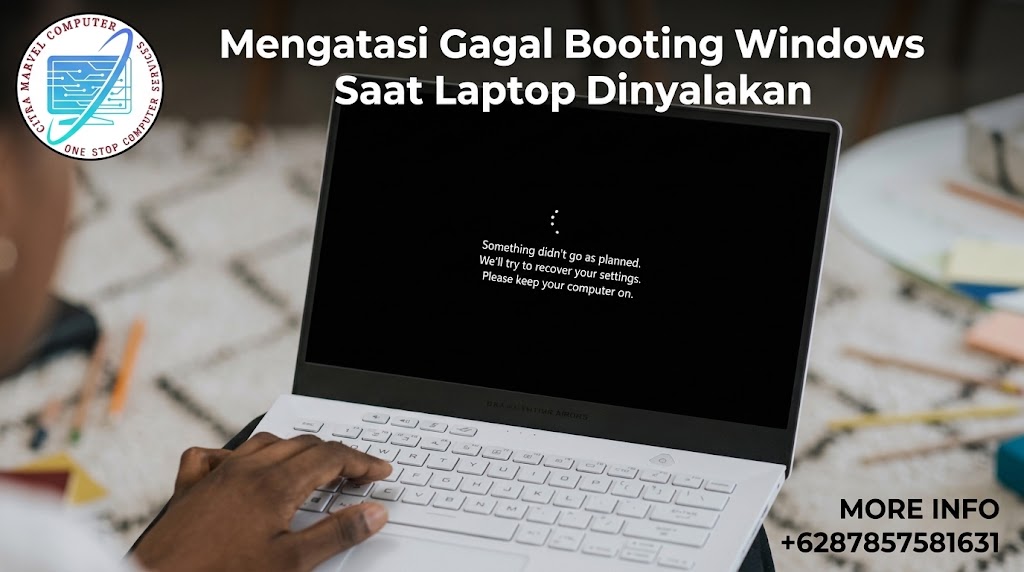

Momen mendebarkan sering kali menghampiri saat Anda menekan tombol daya laptop di pagi hari dengan tumpukan tenggat waktu pekerjaan yang sudah menanti, namun layar komputer justru terpaku pada logo merek tanpa pernah masuk ke tampilan desktop. Alih-alih menyapa Anda dengan antarmuka yang siap digunakan, monitor malah memperlihatkan pesan kesalahan berwarna biru atau perintah pemulihan otomatis yang berulang tanpa ujung. Pengalaman pahit akibat masalah gagal booting windows seperti ini sudah menjadi momok yang kerap dijumpai oleh para pemilik usaha kecil, staf kantoran, mahasiswa, hingga pengguna rumahan di wilayah Tangerang. Niat hati ingin langsung menyelesaikan laporan bulanan, tetapi seluruh rutinitas harian mendadak lumpuh total hanya dalam hitungan detik.
Kepanikan pengguna biasanya makin menjadi-jadi saat tebersit pikiran bahwa seluruh dokumen penting, file skripsi, atau data transaksi keuangan usaha di dalam drive penyimpanan akan terhapus secara permanen. Padahal, kalau dipikir-pikir secara tenang, kegagalan sistem saat memuat berkas awal ini tidak selalu menandakan bahwa data Anda sudah musnah. Kerusakan pada sektor bootloader, infeksi virus, hingga keausan fisik media penyimpanan sering kali menjadi pemicu utama di balik layar yang membeku tersebut. Memahami jalur penanganan yang tepat akan membantu Anda menyelamatkan berkas-berkas penting tersebut. Membawa unit perangkat Anda ke pusat service komputer terpercaya di Tangerang merupakan solusi paling aman dan tepat agar laptop kesayangan kembali menyala normal tanpa mengorbankan file berharga Anda.
Mengapa Masalah Gagal Booting Windows Bisa Terjadi pada Laptop & PC?
Proses booting pada dasarnya adalah jembatan komunikasi antara komponen keras (hardware) melalui sistem BIOS/UEFI dengan berkas inti sistem operasi (kernel) Windows. Apabila jembatan data tersebut terputus—baik karena struktur file yang corrupt maupun keretakan fisik pada komponen penyimpanan—maka proses pemuatan otomatis terhenti di tengah jalan.
Berbagai pemicu teknis yang kerap menyebabkan laptop atau PC Anda mengalami kegagalan masuk ke Windows antara lain:
- Kerusakan Berkas Boot Configuration Data (BCD): Terputusnya aliran listrik secara mendadak saat laptop sedang bekerja atau kebiasaan mematikan laptop secara paksa (hard shutdown) dapat merusak struktur berkas perintah pemanggilan Windows.
- Keausan Fisik Media Penyimpanan (HDD / SSD Bad Sector): Jarum pembaca harddisk yang terbentur atau sel memori SSD yang sudah kedaluwarsa membuat sistem gagal membaca sektor data lokasi penyimpanan berkas inti OS.
- Gagal Update Sistem Operasi (Corrupted Windows Update): Proses pembaruan otomatis Windows yang terhenti di tengah jalan akibat koneksi internet terputus sering kali meninggalkan sisa file sistem yang saling bertabrakan.
- Interferensi Driver Hardware atau Infeksi Malware: Penginstalan driver perangkat keras yang tidak cocok atau serangan virus yang merusak berkas system32 dapat memicu Blue Screen of Death (BSOD) tepat saat Windows baru mulai dimuat.
- Suhu Komponen Terlalu Panas Saat Awal Menyala: Penumpukan debu tebal pada pendingin prosesor membuat motherboard memicu sistem pengaman otomatis (auto-shutdown) demi mencegah chip terbakar saat booting.
Tanda-Tanda Masalah Gagal Booting Windows yang Perlu Diwaspadai
Sebelum sistem komputer Anda terkunci mati total atau menolak merespons perintah tombol daya, perhatikan beberapa indikator kelainan awal berikut:
- Terjebak dalam Pola Automatic Repair Loop: Layar laptop terus-menerus menampilkan pesan "Preparing Automatic Repair" atau "Diagnosing Your PC", lalu melakukan restart secara berulang tanpa pernah masuk ke desktop.
- Layar Layar Biru dengan Kode Kesalahan (BSOD Stop Code): Monitor mendadak berwarna biru terang dengan pesan kesalahan teknis.
- Proses Pemuatan Sangat Merayap Sebelum Akhirnya Layar Membeku: Laptop membutuhkan waktu berjam-jam di tampilan logo Windows hingga akhirnya sistem mengalami masalah laptop lama booting yang berujung pada kegagalan total.
- Layar Hitam (Black Screen) Hanya Menyisakan Kursor Mouse: Tampilan visual tetap gelap gulita setelah proses posting BIOS selesai, di mana hanya panah kursor yang bisa digerakkan di atas layar.
- Muncul Pesan "No Bootable Device Found": BIOS tidak dapat menemukan keberadaan harddisk atau SSD internal sama sekali, yang menandakan kelonggaran soket atau kerusakan fisik pada media penyimpanan.
Prosedur Langkah Praktis Mengatasi Gagal Booting Windows & Perbaikan Hardware
Memulihkan sistem komputer yang menolak masuk Windows membutuhkan pendekatan sistematis mulai dari perbaikan perangkat lunak hingga penanganan komponen keras. Terapkan alur diagnosa dan penanganan terstruktur berikut:
[Pemeriksaan Status BIOS & Indikator Media Penyimpanan]
│
▼
1. Masuk ke Windows Recovery Environment (WinRE) & Menjalankan Startup Repair
│
▼
2. Pemulihan Struktur BCD & Sektor Sistem via Command Prompt (CMD)
│
▼
3. Penyelamatan Data (Backup/Data Recovery) ke Media Penyimpanan Eksternal
│
▼
4. Instal ulang OS Bersih / Penggantian Modul SSD Baru jika Storage Rusak
Langkah 1: Memanfaatkan Fitur Startup Repair di Windows Recovery Environment (WinRE)
Perbaikan awal menggunakan alat otomatis yang disediakan oleh Windows.
- Menyalakan dan mematikan laptop secara paksa sebanyak kali saat logo Windows muncul hingga layar menunjukkan menu Advanced Recovery.
- Memilih opsi Troubleshoot > Advanced Options > Startup Repair, kemudian membiarkan sistem memindai dan menambal kerusakan berkas secara otomatis.
Langkah 2: Memperbaiki Berkas Bootloader Menggunakan Command Prompt
Langkah teknis perbaikan manual apabila perbaikan otomatis gagal memulihkan BCD.
- Membuka menu Troubleshoot > Advanced Options > Command Prompt pada layar WinRE.
- Ketik perintah bootrec /fixmbr, tekan Enter, lalu lanjutkan dengan mengetik bootrec /fixboot dan bootrec /rebuildbcd untuk membangun ulang struktur pemanggilan Windows yang rusak.
Langkah 3: Penyelamatan Data Penting Pengguna (Data Backup)
Prosedur krusial untuk mengamankan file dokumen sebelum tindakan instalasi ulang sistem dilakukan.
- Menggunakan Bootable USB Live OS (seperti Ubuntu atau Hiren's Boot) untuk masuk ke dalam lingkungan sistem sementara tanpa membaca OS laptop yang rusak.
- Menyalin seluruh folder dokumen, foto, dan berkas penting dari partisi C ke dalam harddisk eksternal atau flashdisk.
Langkah 4: Penggantian Media Penyimpanan dan Instalasi Ulang OS
Langkah perbaikan fisik apabila diagnosa mengindikasikan bahwa drive penyimpanan lama sudah mengalami kerusakan bad sector parah.
- Melepas drive HDD mekanis atau SSD lama yang aus dari soket motherboard, kemudian menggantinya dengan unit SSD NVMe baru berkecepatan tinggi.
- Melakukan proses instalasi ulang Windows bersih (clean install), menyetel penggerak driver resmi, serta memastikan sistem pendingin laptop bekerja optimal agar perangkat bebas dari gangguan laptop sering not responding.
Biaya Perbaikan dan Penanganan Gagal Booting Windows di Tangerang
Besarnya alokasi dana yang dibutuhkan untuk memulihkan perangkat yang mengalami masalah gagal booting sangat tergantung pada jenis tindakan teknis yang dijalankan:
- Jasa Perbaikan Sistem Operasi & Re-Indexing BCD: Penanganan masalah kerusakan software, pembetulan berkas booting, dan pembersihan malware tanpa perlu merusak file data.
- Jasa Instal Ulang Windows & Penyelamatan Data (Data Recovery): Penginstalan OS bersih versi terbaru beserta paket aplikasi standar, ditambah prosedur pencabutan data penting dari drive yang rusak.
- Penggantian Suku Cadang SSD Original (SATA / NVMe): Biaya pembelian unit SSD baru kapasitas lengkap dengan jaminan garansi distributor resmi.
- Service Sirkuit Motherboard & Deep Maintenance: Tindakan solder mikro pada jalur kelistrikan storage di motherboard serta pembersihan debu pendingin internal.
Tips Sederhana Mencegah Laptop Gagal Booting Windows Berulang
Menerapkan kebiasaan perawatan preventif secara teratur akan menjaga integritas sistem operasi dan keawetan komponen penyimpanan laptop Anda dalam jangka panjang. Terapkan panduan praktis berikut:
- Selalu Matikan Perangkat Melalui Prosedur Shutdown Resmi: Hindari mematikan laptop secara mendadak dengan menekan tombol power lama atau mencabut baterai saat sistem masih beroperasi.
- Gunakan UPS atau Pastikan Baterai Laptop Masih Berfungsi: Penggunaan sumber daya cadangan mencegah mati listrik mendadak yang menjadi pemicu utama rusaknya berkas BCD Windows.
- Rutin Melakukan Cadangan Data (Backup) ke Cloud atau Drive Eksternal: Simpan dokumen-dokumen krusial pekerjaan Anda secara berkala agar tidak panik saat sistem mengalami kegagalan mendadak.
- Hindari Mematikan Perangkat Saat Proses Windows Update Berlangsung: Biarkan proses persentase pembaruan selesai hingga laptop melakukan restart secara mandiri.
- Gunakan Jasa Perbaikan Bergaransi Resmi: Jika laptop memerlukan penggantian suku cadang storage, pastikan perbaikan tersebut dilindungi jaminan yang transparan seperti yang dijelaskan pada artikel garansi service laptop.
Baca Juga: Menekan Risiko Komponen Terbakar dengan Alas Laptop Agar Tidak Panas
Ciri Tempat Service Komputer Tangerang yang Bisa Dipercaya
Mengingat pengerjaan masalah gagal booting bersentuhan langsung dengan kerahasiaan berkas pribadi dan data perusahaan, memilih workshop perbaikan komputer di wilayah Tangerang harus dilakukan secara cermat. Pastikan tempat service pilihan Anda memenuhi standar profesional berikut:
- Teknisi Mengedepankan Penyelamatan Data Pelanggan: Selalu memprioritaskan keamanan dan keselamatan berkas penting Anda sebelum mengambil keputusan untuk menginstal ulang sistem operasi.
- Transparan dalam Menunjukkan Hasil Diagnosa Hardware: Mau memperlihatkan bukti kesehatan media penyimpanan (S.M.A.R.T Health Check) di depan pelanggan sebelum menyarankan penggantian SSD.
- Menyediakan Suku Cadang SSD Original Bergaransi Resmi: Memakai komponen penyimpanan dari merek ternama yang dilengkapi stiker garansi resmi hingga 3-5 tahun.
- Memiliki Alamat Workshop Fisik yang Jelas di Tangerang: Lokasi bengkel terdaftar secara sah di Google Maps dan mendapat banyak ulasan otentik dari pelanggan setempat.
- Memberikan Garansi Nota Perbaikan Tertulis: Menyediakan jaminan garansi servis yang jelas sehingga Anda bebas khawatir jika muncul kendala pasca-pengerjaan.
Pertanyaan Umum (FAQ)
1. Apakah data di laptop saya pasti hilang jika mengalami gagal booting windows?
Tidak selalu. Selama kerusakan terjadi pada berkas sistem (software) dan media penyimpanannya (hardware) belum rusak total, seluruh data dokumen Anda masih bisa diselamatkan $100\%$ melalui teknik backup khusus.
2. Berapa lama proses perbaikan laptop yang gagal booting?
Jika masalah murni disebabkan oleh kerusakan berkas software atau membutuhkan instal ulang, pengerjaannya umumnya selesai dalam waktu 1 hingga 2 jam. Namun jika membutuhkan pemulihan data dari drive yang rusak, prosesnya bisa memakan waktu 1-2 hari.
3. Mengapa laptop saya terus-menerus masuk ke layar Automatic Repair?
Kondisi tersebut biasanya disebabkan oleh berkas sistem Windows yang hilang/corrupt akibat mati listrik mendadak, atau adanya sektor media penyimpanan (bad sector) yang menahan proses pemuatan file inti OS.
4. Apakah menginstal ulang Windows akan menyelesaikan semua masalah gagal booting?
Instal ulang akan menyelesaikan masalah jika pemicunya adalah kerusakan perangkat lunak atau infeksi virus. Namun jika pemicunya adalah kerusakan fisik pada SSD atau harddisk, masalah gagal booting akan kembali muncul dalam waktu singkat sampai storage tersebut diganti.
Menghadapi masalah gagal booting windows pada laptop atau PC kesayangan memang bisa menimbulkan kepanikan luar biasa, terutama saat ada berkas pekerjaan penting yang harus segera diselesaikan. Kendati demikian, Anda tidak perlu terburu-buru mengambil tindakan ekstrem dengan membuang perangkat lama atau asal memformat drive yang dapat menghapus seluruh data berharga Anda.
Menyerahkan penanganan masalah ini ke pusat service komputer profesional di wilayah Tangerang merupakan keputusan yang sangat bijak, aman, dan efisien. Melalui prosedur diagnosa teknis yang akurat, penyelamatan data yang terjamin, penggantian komponen storage bergaransi resmi, serta optimasi sistem yang menyeluruh, laptop Anda akan kembali menyala kencang dan siap mendukung seluruh aktivitas produktif Anda.
Konsultasi & Jasa Service Laptop Tangerang Terpercaya
Laptop Anda mengalami gagal booting windows, terjebak di layar automatic repair, layar biru BSOD, atau menolak masuk desktop sama sekali? Jangan biarkan data penting dan pekerjaan Anda terancam! Tim teknisi profesional kami siap membantu menyelamatkan data, memperbaiki sistem, serta meng-upgrade hardware laptop Anda secara cepat, transparan, dan bergaransi resmi di kawasan Tangerang dan sekitarnya.
Tempat Service Komputer yang Dapat Membantu Anda
Jika Anda merasa kesulitan dalam memperbaiki masalah Komputer, Anda dapat membawa laptop Anda ke tempat service komputer. Salah satu tempat service yang dapat membantu Anda adalah Citra Marvel Komputer, yang berlokasi di Tangerang. Kami memiliki teknisi yang berpengalaman dalam memperbaiki berbagai masalah perangkat keras dan perangkat lunak pada laptop, termasuk masalah keyboard.
Alamat Citra Marvel Komputer: Jl. Ecopolis Citra Raya VD03 Citra Raya No.40, Mekar Bakti, Kec. Panongan, Kabupaten Tangerang, Banten 15710 (sebrang Gramedia Ecoplaza).
Jika Anda ingin berkonsultasi atau mengatur jadwal perbaikan, Anda dapat menghubungi kami melalui Whatsapp di nomor: +6287857581631