
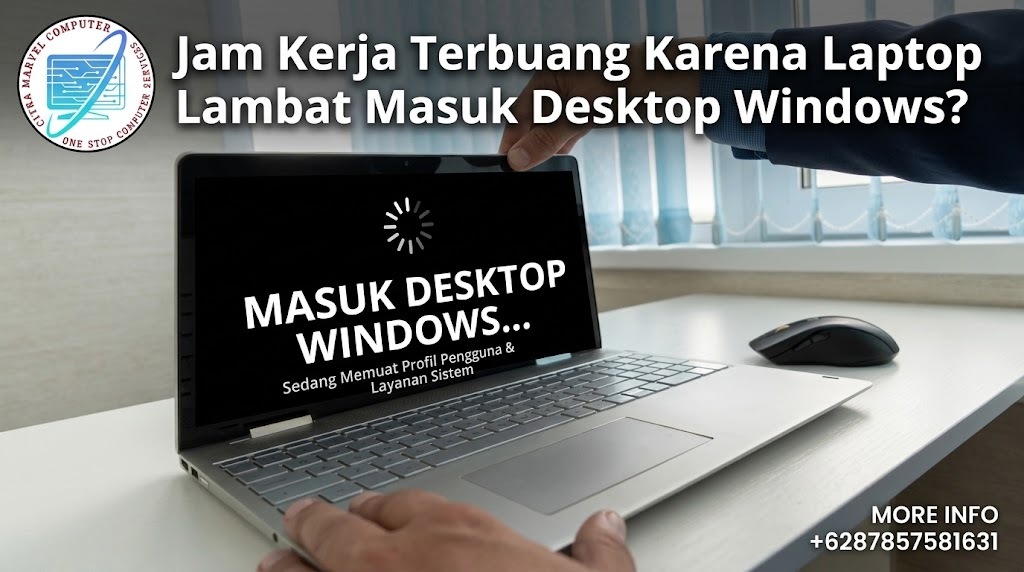

Detik-detik di pagi hari saat Anda menekan tombol power laptop kerap kali berubah menjadi momen yang menguji kesabaran. Niat hati ingin langsung mengeksekusi file presentasi untuk rapat penting, namun layar monitor justru tertahan sangat lama di Tampilan Selamat Datang (Welcome Screen) dengan ikon putaran loading yang tak kunjung usai. Kejadian laptop lambat masuk desktop windows seperti ini sudah menjadi makanan harian yang sering memicu kepanikan bagi para pemilik usaha kecil, staf kantoran, mahasiswa, hingga pengguna rumahan di wilayah Tangerang. Produktivitas kerja yang mestinya bisa dimulai dengan cepat mendadak berantakan hanya karena sistem butuh waktu berbelas-belas menit untuk sekadar menampilkan deretan ikon di desktop.
Kebanyakan pengguna sering mengira bahwa kondisi ini terjadi murni karena usia perangkat yang sudah menua atau ukuran berkas foto di folder personal yang mulai menumpuk. Namun, jika ditelusuri dari sudut pandang teknisi komputer, lambatnya alur kerja sistem operasi saat pertama kali dinyalakan hampir selalu bersumber dari media penyimpanan fisik yang mulai melemah atau tumpukan aplikasi latar belakang yang rakus memori. Memahami penyebab masalah dan tahu cara menangani kendala ini dengan tepat akan mengembalikan respon perangkat Anda menjadi secepat kilat. Mengunjungi tempat perbaikan komputer terpercaya di area Tangerang adalah keputusan terbaik apabila proses pemuatan sistem tersebut sudah menunjukkan gejala kerusakan komponen internal.
Mengapa Laptop Lambat Masuk Desktop Windows Sering Terjadi?
Setiap kali Windows dinyalakan, sistem operasi harus membaca ribuan baris kode program dari drive penyimpanan internal untuk dimasukkan ke dalam ruang memori RAM. Jika jalur komunikasi data tersebut mengalami hambatan, waktu tunggu yang harus dialami pengguna otomatis membengkak drastis.
Ada beberapa faktor teknis mendasar yang memicu lambatnya proses masuk ke tampilan desktop:
- Perangkat Masih Menggunakan Harddisk Mekanis (HDD): Kecepatan baca-tulis piringan magnetik HDD konvensional sangat terbatas, sehingga kepayahan saat harus menangani kebutuhan sistem operasi Windows modern.
- Terlalu Banyak Program Startup yang Aktif Otomatis: Aplikasi seperti pengirim pesan, pemutar musik, hingga utilitas cloud yang memaksa berjalan bersamaan di latar belakang akan menguras kapasitas memori sejak detik pertama menyala.
- Adanya Kerusakan Sektor Penyimpanan (Bad Sector): Sel memori yang mulai aus membuat Windows harus berulang kali mengulang proses pembacaan file sistem yang sama.
- Penumpukan Berkas Sementara (Cache & Temporary Files): File sisa pembaruan sistem yang tidak dibersihkan membuat struktur indeks penyimpanan menjadi berantakan dan berat.
- Suhu Mesin Memanas Sejak Awal Penggunaan: Debu tebal yang menyumbat saluran pendingin membuat prosesor langsung membatasi kinerjanya (thermal throttling) untuk menghindari risiko terbakar.
Tanda-Tanda Masalah Pemuatan Desktop yang Perlu Diwaspadai
Sebelum sistem komputer Anda benar-benar terkunci atau menolak booting sama sekali, perhatikan sejumlah gejala kelainan awal berikut:
- Tertahan di Tampilan Welcome Screen Lebih dari 5 Menit: Tulisan "Welcome" atau ikon lingkaran titik-titik terus berputar sementara lampu indikator drive menyala tanpa henti.
- Desktop Berhasil Muncul Namun Ikon dan Taskbar Kosong/Blank: Wallpaper monitor terlihat, tetapi seluruh ikon aplikasi dan bilah menu bawah membutuhkan waktu bermenit-menit untuk muncul sepenuhnya.
- Indikator Disk Usage di Task Manager Selalu Menunjukkan: Sistem terasa membeku total saat kursor digerakkan tepat setelah berhasil masuk ke desktop.
- Sistem Mengalami Kegagalan Pemuatan (Booting Error): Proses loading awal yang merayap sering kali menjadi pemicu lanjutan munculnya masalah gagal booting windows.
- Muncul Pesan Kesalahan Aplikasi Saat Pertama Menyala: Berbagai pop-up error dari program latar belakang muncul beruntun karena memori RAM kehabisan alokasi ruang.
Prosedur Langkah Praktis Mengatasi Laptop Lambat Masuk Desktop Windows
Mengembalikan kecepatan respon pemuatan desktop membutuhkan perpaduan antara optimasi perangkat lunak dan upgrade komponen keras. Terapkan alur penanganan terstruktur berikut untuk mendapatkan hasil yang maksimal:
[Evaluasi Waktu Booting & Cek Kesehatan Storage]
│
▼
1. Penataan Ulang Aplikasi Startup via Task Manager
│
▼
2. Pembersihan File Sampah & Optimasi Registry Windows
│
▼
3. Penggantian Storage: Upgrade HDD Mekanis ke SSD NVMe/SATA
│
▼
4. Maintenance Fisik: Pembersihan Debu Kipas & Re-Pasta Thermal
Langkah 1: Mematikan Aplikasi Startup yang Berat
Mengurangi beban antrean program yang berjalan otomatis saat awal tombol power ditekan.
- Menekan kombinasi tombol Ctrl + Shift + Esc untuk membuka jendela Task Manager, lalu masuk ke tab Startup Apps.
- Memilih program non-esensial (seperti pemutar media atau aplikasi obrolan), lalu mengklik tombol Disable agar aplikasi tersebut tidak berjalan otomatis saat laptop baru menyala.
Langkah 2: Membersihkan File Sampah dan Cache Windows
Mengosongkan ruang partisi sistem dari berkas sementara yang tidak berguna.
- Membuka kotak dialog Run dengan menekan Windows + R, mengetikkan temp, lalu menghapus seluruh isi folder tersebut.
- Mengulangi langkah yang sama dengan mengetikkan %temp% dan prefetch untuk menyapu bersih sisa berkas cache sistem.
Langkah 3: Melakukan Upgrade Media Penyimpanan ke SSD (Solid State Drive)
Langkah fisik paling ampuh yang dijamin mampu memangkas waktu tunggu pemuatan desktop secara dramatis.
- Mengganti drive harddisk lama dengan SSD baru yang memiliki kecepatan transfer data hingga.
- Melakukan kloning data utuh atau instalasi ulang sistem operasi bersih (clean install) ke dalam SSD baru agar proses pemuatan desktop selesai dalam hitungan detik.
Langkah 4: Pembersihan Sirkuit Pendingin dan Penggantian Pasta Thermal
Memastikan prosesor bekerja pada frekuensi ideal tanpa terhambat oleh suhu panas berlebih.
- Membongkar penutup bodi bawah laptop secara presisi untuk membersihkan gumpalan debu pada sirip radiator dan kipas.
- Membersihkan sisa pasta pendingin lama yang mengeras, lalu mengoleskan thermal paste baru. Untuk mencegah masalah panas berlebih pasca-perbaikan, Anda juga bisa mempelajari penggunaan alas laptop agar tidak panas.
Biaya Perbaikan dan Upgrade Laptop di Area Tangerang
Besarnya alokasi dana yang dibutuhkan untuk mengatasi kendala laptop yang lambat masuk desktop sangat bervariasi, tergantung pada jenis perbaikan yang dieksekusi:
- Tuning Software & Optimasi Sistem Operasi: Jasa pembersihan virus, perbaikan registri, serta penataan file booting oleh teknisi profesional.
- Penggantian SSD Original (SATA / NVMe): Biaya unit SSD kapasitas beserta jasa pemasangan dan instalasi sistem operasi.
- Pemasangan Keping Memori RAM Tambahan: Penambahan kapasitas RAM untuk mendukung kelancaran multitasking saat desktop baru dimuat.
- Paket Deep Maintenance & Pembersihan Internal: Penggantian pasta pendingin kelas premium serta pembersihan total sirkuit dari debu penutup.
Tips Sederhana Mencegah Laptop Lambat Masuk Desktop Berulang
Menerapkan pola penggunaan yang benar secara konsisten akan menjaga kecepatan proses pemuatan sistem laptop Anda tetap stabil dalam jangka panjang. Terapkan tips praktis berikut:
- Sediakan Ruang Kosong yang Cukup di Partisi C: Hindari menyimpan berkas video atau dokumen berat di folder Downloads atau Desktop agar ruang kerja virtual sistem tetap lega.
- Selalu Matikan Laptop Melalui Menu Shutdown Resmi: Hindari kebiasaan mematikan laptop secara paksa dengan menekan tombol power lama karena dapat merusak indeks berkas sistem.
- Rutin Melakukan Pemindaian Virus dan Malware: Gunakan antivirus bawaan Windows Defender yang rajin diperbarui agar tidak ada program jahat yang menyedot memori di latar belakang.
- Jaga Kebersihan Sirkuit Mesin dari Debu: Lakukan perawatan pembersihan fisik laptop secara berkala agar suhu komponen tetap dingin.
- Gunakan Layanan Perbaikan Bergaransi Resmi: Apabila perlu melakukan penggantian komponen fisik, pastikan workshop pilihan memberikan jaminan tertulis seperti yang diulas pada artikel garansi service laptop.
Baca Juga: Mengatasi Laptop Lama Booting dan Layar Hitam Muter
Ciri Tempat Service Komputer Tangerang yang Bisa Dipercaya
Mengingat perbaikan sistem dan penggantian media penyimpanan berkaitan langsung dengan keamanan dokumen pribadi Anda, memilih tempat service di wilayah Tangerang tidak boleh dilakukan secara sembarangan. Pastikan workshop pilihan Anda memenuhi kriteria berikut:
- Teknisi Memperlihatkan Laporan Diagnosa Storage yang Transparan: Mau menunjukkan tingkat kesehatan media penyimpanan di depan pelanggan sebelum menyarankan penggantian komponen.
- Jaminan Keamanan dan Kerahasiaan Data: Memiliki komitmen tinggi untuk menjaga keutuhan file foto, dokumen kantor, serta data pribadi Anda selama proses pengerjaan berlangsung.
- Menyediakan Suku Cadang SSD & RAM Original Bergaransi: Hanya menggunakan komponen penyimpanan resmi dari merek terpercaya yang dilengkapi stiker garansi distributor 3-5 tahun.
- Memiliki Alamat Workshop Fisik yang Valid di Tangerang: Lokasi toko terdaftar di Google Maps dan mengantongi ulasan positif otentik dari pelanggan lokal.
- Memberikan Garansi Nota Service Tertulis: Menyediakan jaminan pengerjaan yang jelas sehingga Anda merasa tenang jika muncul kendala pasca-service.
Pertanyaan Umum (FAQ)
1. Berapa lama waktu booting yang normal untuk masuk ke desktop Windows?
Pada laptop yang sudah menggunakan SSD, waktu normal dari menekan tombol power hingga desktop siap digunakan adalah sekitar 10 hingga 15 detik saja.
2. Apakah upgrade SSD benar-benar bisa mengatasi laptop yang lambat masuk desktop?
Sangat bisa. Mengganti harddisk mekanis lama ke SSD merupakan solusi paling efektif karena kecepatan baca SSD jauh lebih cepat dibanding HDD konvensional.
3. Berapa lama proses pengerjaan upgrade SSD di tempat service?
Jika tidak ada kendala fisik pada hardware lain, proses pemasangan SSD baru, kloning data, dan instalasi sistem operasi umumnya memakan waktu 1 hingga 2 jam saja.
4. Mengapa laptop saya tetap lambat masuk desktop padahal sudah pakai SSD?
Kondisi tersebut biasanya disebabkan oleh kapasitas SSD yang sudah terlalu penuh (mendekati adanya infeksi malware, atau terlalu banyak aplikasi berat yang berjalan otomatis di menu startup.
Menghadapi kendala laptop lambat masuk desktop windows setiap kali hendak bekerja memang sangat menguras kesabaran dan merusak produktivitas harian Anda. Kendati demikian, Anda tidak perlu terburu-buru mengambil keputusan untuk membeli unit laptop baru yang bernilai mahal.
Menyerahkan penanganan masalah ini ke pusat service komputer profesional di wilayah Tangerang merupakan solusi yang bijak, hemat, dan teruji. Melalui diagnosa kondisi penyimpanan yang akurat, migrasi ke media SSD yang presisi, penataan file sistem yang optimal, serta jaminan garansi resmi, laptop kesayangan Anda akan kembali menyala dalam hitungan detik dan siap mendukung seluruh pekerjaan harian Anda.
Konsultasi & Jasa Service Laptop Tangerang Terpercaya
Laptop Anda lambat masuk desktop windows saat dinyalakan, sering tertahan di welcome screen, atau ingin performa laptop lama Anda kembali kencang seperti baru? Jangan biarkan aktivitas harian Anda terhambat! Tim teknisi profesional kami siap membantu memeriksa, menganalisis, serta meng-upgrade hardware laptop Anda secara cepat, transparan, dan bergaransi resmi di kawasan Tangerang dan sekitarnya.
Tempat Service Komputer yang Dapat Membantu Anda
Jika Anda merasa kesulitan dalam memperbaiki masalah Komputer, Anda dapat membawa laptop Anda ke tempat service komputer. Salah satu tempat service yang dapat membantu Anda adalah Citra Marvel Komputer, yang berlokasi di Tangerang. Kami memiliki teknisi yang berpengalaman dalam memperbaiki berbagai masalah perangkat keras dan perangkat lunak pada laptop, termasuk masalah keyboard.
Alamat Citra Marvel Komputer: Jl. Ecopolis Citra Raya VD03 Citra Raya No.40, Mekar Bakti, Kec. Panongan, Kabupaten Tangerang, Banten 15710 (sebrang Gramedia Ecoplaza).
Jika Anda ingin berkonsultasi atau mengatur jadwal perbaikan, Anda dapat menghubungi kami melalui Whatsapp di nomor: +6287857581631