
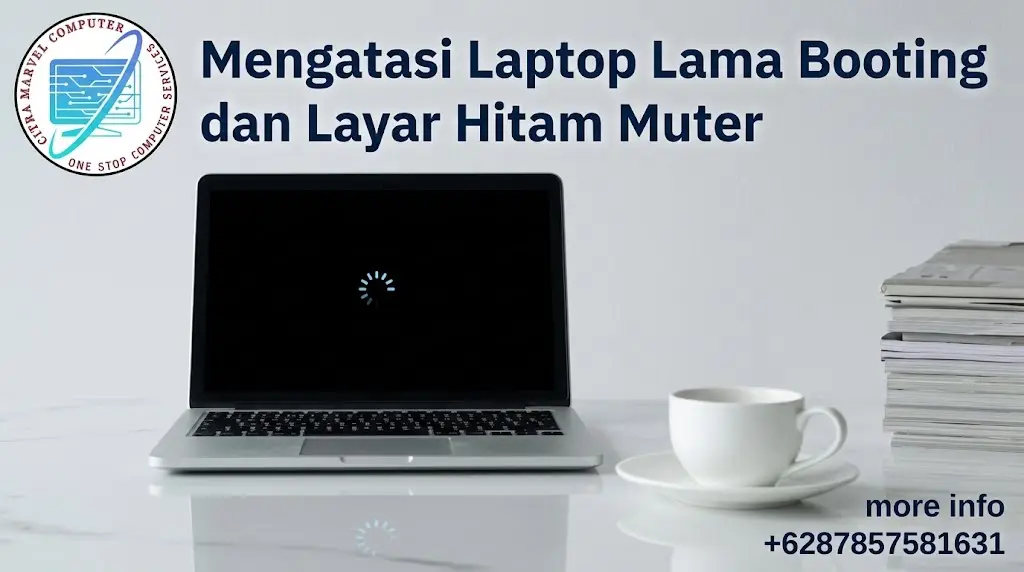

Momen ketika Anda sudah bersiap mengejar tenggat waktu pekerjaan di pagi hari, namun proses menyalakan perangkat justru berjalan merayap sangat lambat kerap kali memancing kekesalan. Menunggu putaran lingkaran indikator loading yang tidak kunjung selesai hingga berbelas-belas menit tentu merusak fokus kerja. Pengalaman menjengkelkan akibat kondisi laptop lama booting ini menjadi makanan harian yang sering menguji kesabaran para pemilik usaha kecil, staf kantoran, mahasiswa, hingga pengguna rumahan di wilayah Tangerang. Niat hati ingin langsung membuka berkas presentasi, tetapi ujung-ujungnya waktu produktif habis hanya untuk menatap layar awal yang stagnan.
Sebagian besar pengguna mengira bahwa proses menyalakan perangkat yang lambat ini wajar karena usia komputer yang makin menua. Padahal, jika diteliti lebih mendalam oleh teknisi komputer berpengalaman, proses inisialisasi awal yang memakan waktu abnormal hampir selalu menjadi sinyal jeritan keluhan dari komponen media penyimpanan fisik yang mulai melemah atau sirkuit sistem operasi yang terlalu terbeban. Menerapkan langkah pembenahan sistem dan hardware yang tepat akan mengembalikan kecepatan laptop Anda hingga siap digunakan dalam hitungan detik. Membawa unit perangkat Anda ke tempat perbaikan komputer terpercaya di Tangerang merupakan solusi paling efisien untuk memulihkan performa mesin tanpa perlu merogoh kocek dalam-dalam untuk membeli unit baru.
Mengapa Proses Menyala dan Laptop Lama Booting Bisa Terjadi?
Proses booting merupakan fase awal di mana komponen dasar BIOS/UEFI membaca seluruh hardware internal, kemudian menyerahkan alur perintah ke sistem operasi seperti Windows atau macOS untuk dimuat ke dalam memori RAM. Begitu terjadi hambatan pembacaan berkas pada tahapan ini, durasi loading otomatis meloncat tajam.
Beberapa pemicu teknis utama yang membuat proses pemuatan sistem menjadi merayap lambat antara lain:
- Penggunaan Harddisk Mekanis (HDD) Sebagai Drive Utama: Piringan magnetik pada drive HDD konvensional hanya memiliki kecepatan baca-tulis rata-rata sangat tidak memadai untuk memuat berkas sistem operasi modern yang kompleks.
- Terlalu Banyak Aplikasi Startup yang Berjalan Otomatis: Program seperti aplikasi chat, pengedit dokumen, hingga pemutar musik yang dipaksa berjalan bersamaan saat tombol daya ditekan akan menyedot habis alokasi memori RAM.
- Kerusakan Berkas Sistem (Corrupted System Files): Proses pematian laptop yang tidak sempurna (asal cabut adaptor atau kehabisan baterai) membuat file penting Windows cacat, sehingga sistem berulang kali melakukan pemeriksaan mandiri (auto-repair) saat menyala.
- Adanya Bad Sector atau Keausan Fisik Penyimpanan: Piringan media penyimpanan yang mulai aus memaksa jarum pembaca melakukan retrying berkali-kali untuk membaca satu blok data booting.
- Suhu Komponen yang Terlalu Panas Sejak Awal Menyala: Penumpukan debu tebal pada radiator pendingin membuat prosesor langsung membatasi kecepatannya (thermal throttling) bahkan saat baru dinyalakan.
Tanda-Tanda Masalah Booting dan Hardware yang Perlu Diwaspadai
Sebelum laptop Anda benar-benar terkunci total atau menolak masuk ke tampilan desktop sama sekali, cermati sejumlah petunjuk awal kelainan sistem berikut:
- Layar Menampilkan Putaran Loading (Dots Circle) Lebih dari 5 Menit: Lingkaran titik-titik Windows berputar tanpa henti sementara lampu indikator aktivitas drive terus menyala merah.
- Muncul Layar Hitam (Black Screen) Hanya Ada Kursor Mouse: Tampilan visual monitor gelap gulita setelah logo merek laptop hilang, hanya menyisakan panah kursor yang bisa digerakkan.
- Terjebak di Layar Automatic Repair Berulang Kali: Sistem selalu gagal memuat desktop dan melempar pengguna ke menu perbaikan otomatis setiap kali tombol power ditekan.
- Laptop Mengeluarkan Suara Detak (Clicking Sound) dari Bodi Dalam: Terdengar benturan mekanis halus dari area harddisk yang menandakan jarum pembaca drive mulai rusak parah.
- Aplikasi Sering Membeku Tiba-Tiba Setelah Berhasil Masuk Desktop: Begitu berhasil masuk ke desktop, mengklik ikon aplikasi membuat jendela layar membeku dan memicu masalah laptop sering not responding.
Prosedur Langkah Praktis Mengatasi Laptop Lama Booting dan Perbaikan Hardware
Memulihkan kecepatan awal pemuatan sistem membutuhkan perpaduan antara optimasi perangkat lunak serta pembaruan komponen fisik. Terapkan alur penanganan terukur berikut untuk mendongkrak performa laptop Anda:
[Evaluasi Durasi Loading & Diagnosa Kesehatan Media Penyimpanan]
│
▼
1. Penataan Ulang Aplikasi Startup & Pembersihan Berkas Temporary Windows
│
▼
2. Pemindaian Integritas File OS (SFC Scan & DISM Restore)
│
▼
3. Tindakan Upgrade Hardware (Migrasi Drive HDD ke Solid State Drive / SSD)
│
▼
4. Pembersihan Debu Kipas Internal & Pembaruan Thermal Paste Panas
Langkah 1: Mematikan Program Startup dan Membersihkan File Sampah
Membebaskan beban alokasi memori RAM saat awal tombol daya ditekan.
- Membuka jendela Task Manager, berpindah ke tab Startup Apps, lalu mengubah status aplikasi non-esensial menjadi Disabled.
- Membuka kotak dialog Run, mengetikkan lalu menghapus seluruh berkas sampah sementara yang menumpuk di folder sistem.
Langkah 2: Memperbaiki Berkas Sistem Operasi yang Cacat
Mengembalikan keutuhan berkas bootloader Windows yang terganggu.
- Membuka Command Prompt dengan hak akses Administrator.
- Mengetikkan perintah sfc /scannow dan menekan Enter untuk membiarkan sistem memeriksa dan menambal file OS yang rusak secara otomatis.
Langkah 3: Melakukan Upgrade Media Penyimpanan ke SSD (Solid State Drive)
Langkah paling ampuh yang dijamin melipatgandakan kecepatan pemuatan sistem secara signifikan.
- Mengganti drive harddisk mekanis lama dengan SSD berbasis NAND Flash yang memiliki kecepatan baca mencapai.
- Melakukan prosedur migrasi atau instalasi ulang sistem operasi bersih (clean install) ke dalam SSD baru agar proses pemuatan desktop berjalan di bawah 15 detik.
Langkah 4: Pembersihan Sirkuit Pendingin dan Penggantian Pasta Thermal
Memastikan prosesor bekerja pada frekuensi kecepatan maksimal tanpa terhambat suhu tinggi.
- Membongkar cangkang bodi bawah secara hati-hati, lalu menyedot debu penyumbat pada bilah kipas dan sirip tembaga pendingin.
- Membersihkan sisa pasta kering pada permukaan chip dan mengoleskan thermal paste baru. Untuk mencegah risiko bodi cepat panas pasca-perbaikan, Anda juga bisa membaca referensi mengenai pemilihan alas laptop agar tidak panas.
Biaya Perbaikan dan Upgrade Laptop Lama Booting di Tangerang
Besarnya alokasi dana yang dibutuhkan untuk memulihkan kecepatan pemuatan sistem laptop sangat bergantung pada jenis perbaikan hardware yang dipilih:
- Pembersihan Sistem & Tuning Software: Optimasi registri Windows, pembersihan virus, serta penataan ulang file startup oleh teknisi.
- Penggantian SSD Original (SATA / NVMe): Biaya unit SSD baru kapasitas hingga beserta jasa kloning data utuh tanpa menghilangkan berkas pengguna.
- Penambahan Kapasitas RAM (Memory Upgrade): Pemasangan keping RAM tambahan untuk mendukung kelancaran pemuatan aplikasi berat saat awal menyala.
- Paket Deep Maintenance & Repasting: Pembersihan debu sirkuit internal dan penggantian pasta pendingin berkonduktivitas tinggi.
Baca Juga: Kenapa Laptop Sering Not Responding Saat Buka Banyak Tab? Ini Cara Mengatasinya!
Tips Sederhana Menjaga Kecepatan Booting Laptop Rumah & Kantor
Menerapkan kebiasaan perawatan yang konsisten akan menjaga durasi pemuatan sistem komputer Anda tetap stabil kencang dalam jangka panjang. Terapkan panduan preventif berikut:
- Aktifkan Fitur Fast Startup di Pengaturan Windows: Masuk ke Control Panel > Power Options, lalu centang opsi Turn on fast startup untuk mempercepat penyiapan kernel sistem.
- Hindari Mematikan Laptop Secara Paksa: Selalu matikan perangkat melalui tombol Shutdown di menu Windows, hindari menekan tombol power fisik secara terus-menerus kecuali perangkat benar-benar terkunci.
- Rutin Melakukan Defragment (Khusus Pengguna HDD): Jalankan fitur Defragment and Optimize Drives sebulan sekali agar tata letak file sistem tidak terpecah-pecah.
- Jaga Kapasitas Kosong Drive C (Sistem Utama): Sisakan ruang penyimpanan kosong minimal pada partisi C agar sistem memiliki ruang kerja virtual memadai.
- Gunakan Layanan Service Bergaransi Resmi: Jika perlu melakukan perbaikan hardware internal, pastikan workshop pilihan memberikan jaminan tertulis seperti yang diulas pada artikel garansi service laptop.
Ciri Tempat Service Laptop Tangerang yang Bisa Dipercaya
Mengingat perbaikan masalah booting sering kali berkaitan langsung dengan keamanan file dokumen dan integritas sistem, memilih tempat service di wilayah Tangerang harus dilakukan dengan cermat. Pastikan workshop perbaikan pilihan Anda memenuhi kriteria berikut:
- Teknisi Transparan Melakukan Diagnosa Storage: Mau memperlihatkan persentase kesehatan media penyimpanan di depan pelanggan sebelum menyarankan penggantian komponen.
- Menjamin Keutuhan Data Privasi Pengguna: Memiliki prosedur keamanan tinggi untuk memastikan file foto, dokumen kantor, dan data pribadi Anda tidak terhapus atau dibaca tanpa izin.
- Menyediakan Suku Cadang SSD & RAM Original Bergaransi: Hanya menggunakan komponen memori dari merek ternama yang dilengkapi stiker garansi distributor resmi hingga 3-5 tahun.
- Memiliki Tempat Workshop Fisik Jelas di Tangerang: Alamat tempat service terdaftar secara valid di Google Maps dan mengantongi ulasan ulasan positif dari pelanggan lokal.
- Garansi Pengerjaan yang Jelas: Memberikan nota garansi service tertulis sehingga Anda merasa tenang jika muncul kendala pasca-perbaikan.
Pertanyaan Umum (FAQ)
1. Berapa lama durasi booting laptop yang normal?
Laptop modern yang sudah menggunakan SSD idealnya membutuhkan waktu booting sekitar 10 hingga 20 detik saja dari posisi mati hingga siap digunakan di desktop.
2. Apakah ganti SSD pasti membuat laptop lama booting jadi kencang?
Sangat pasti. Mengganti harddisk lama ke SSD merupakan langkah paling signifikan karena kecepatan transfer data SSD bisa mencapai 5 hingga 10 kali lipat lebih cepat dibanding harddisk konvensional.
3. Berapa lama proses upgrade SSD dan instalasi sistem di tempat service?
Jika tidak ada kendala fisik pada hardware lain, proses penggantian SSD, pengerjaan kloning data, atau instalasi sistem operasi baru umumnya memakan waktu 1 hingga 2 jam saja.
4. Mengapa laptop saya tetap lama booting padahal sudah pakai SSD?
Kondisi tersebut biasanya disebabkan oleh kapasitas SSD yang sudah terlalu penuh (hampir $100\%$), adanya infeksi malware pada sistem, atau versi BIOS/UEFI laptop yang membutuhkan pembaruan.
Menghadapi masalah laptop lama booting setiap kali hendak memulai aktivitas harian memang sangat menguras kesabaran dan menurunkan produktivitas. Kendati demikian, Anda tidak perlu terburu-buru mengambil keputusan untuk mengganti laptop lama dengan unit baru yang bernilai mahal.
Menyerahkan penanganan masalah ini ke pusat service komputer profesional di wilayah Tangerang merupakan solusi paling bijak, hemat, dan teruji. Melalui diagnosa kondisi penyimpanan yang akurat, migrasi ke media SSD yang presisi, penataan file sistem yang optimal, serta jaminan garansi resmi, laptop kesayangan Anda akan kembali menyala dalam hitungan detik dan siap mendukung seluruh pekerjaan harian Anda.
Konsultasi & Jasa Service Laptop Tangerang Terpercaya
Laptop Anda lama booting saat dinyalakan, sering terjebak di layar hitam, indikator loading muter terus, atau ingin performa laptop lama Anda kembali kencang seperti baru? Jangan biarkan aktivitas harian Anda terhambat! Tim teknisi profesional kami siap membantu memeriksa, menganalisis, serta meng-upgrade hardware laptop Anda secara cepat, transparan, dan bergaransi resmi di kawasan Tangerang dan sekitarnya.
Tempat Service Komputer yang Dapat Membantu Anda
Jika Anda merasa kesulitan dalam memperbaiki masalah Komputer, Anda dapat membawa laptop Anda ke tempat service komputer. Salah satu tempat service yang dapat membantu Anda adalah Citra Marvel Komputer, yang berlokasi di Tangerang. Kami memiliki teknisi yang berpengalaman dalam memperbaiki berbagai masalah perangkat keras dan perangkat lunak pada laptop, termasuk masalah keyboard.
Alamat Citra Marvel Komputer: Jl. Ecopolis Citra Raya VD03 Citra Raya No.40, Mekar Bakti, Kec. Panongan, Kabupaten Tangerang, Banten 15710 (sebrang Gramedia Ecoplaza).
Jika Anda ingin berkonsultasi atau mengatur jadwal perbaikan, Anda dapat menghubungi kami melalui Whatsapp di nomor: +6287857581631