
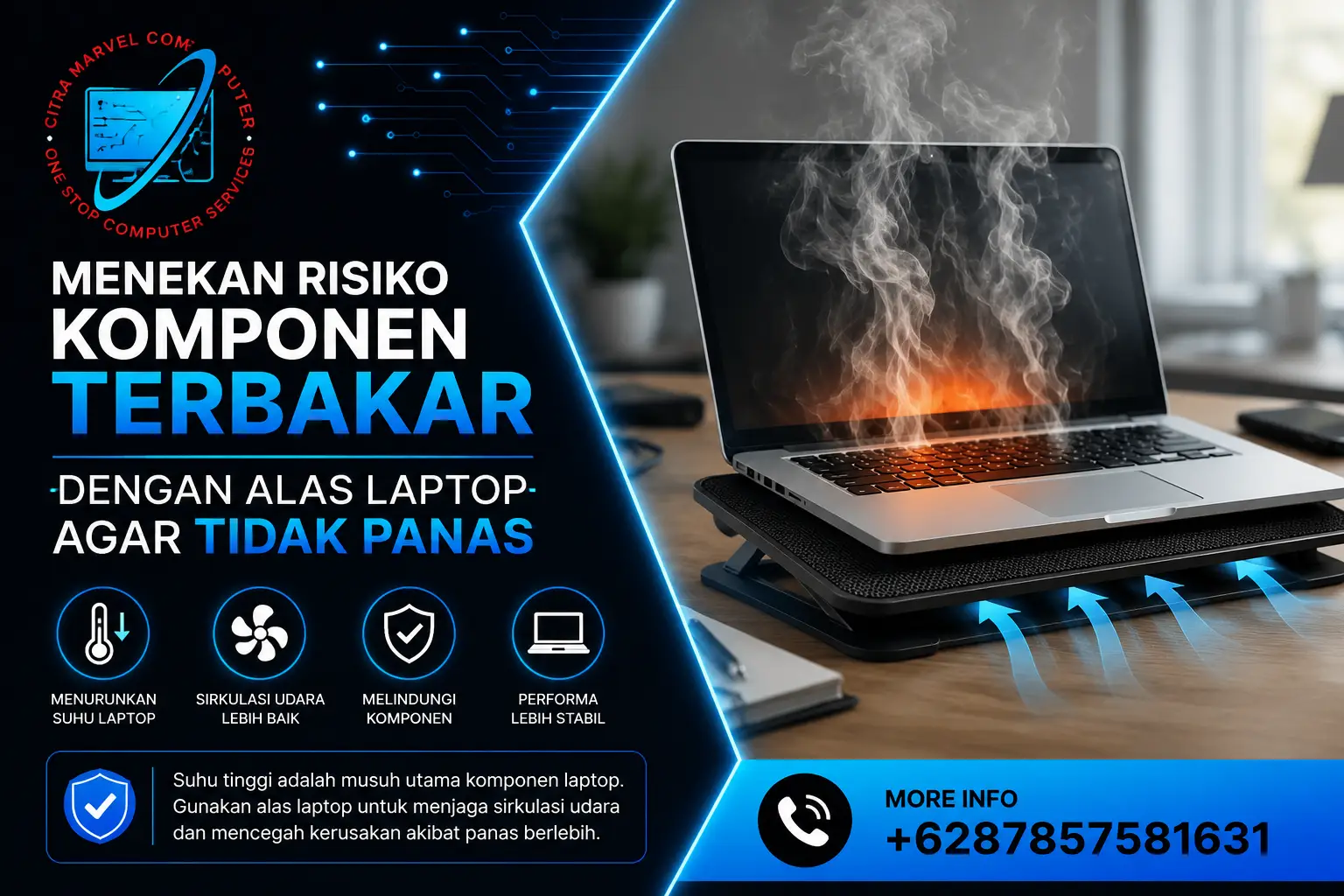

Bekerja menyelesaikan laporan di atas tempat tidur atau memangku laptop sambil bersantai di sofa rumah memang terasa sangat nyaman. Namun, kebiasaan tersebut sering kali berakhir buruk saat paha Anda mendadak merasa seperti ketempelan barang panas, sementara kipas internal laptop di dalam bodi terdengar menderu sangat bising. Pengalaman bodi komputer panggul yang memanas ekstrem ini merupakan keluhan umum yang sering dialami oleh pemilik usaha kecil, staf kantoran, mahasiswa, hingga pengguna rumahan di wilayah Tangerang. Kegiatan mengetik yang tadinya menyenangkan berubah jadi menjengkelkan ketika perangkat mulai terasa lambat hingga mendadak mati sendiri.
Banyak pengguna beranggapan bahwa masalah suhu tinggi ini bisa beres hanya dengan membeli alas seadanya. Padahal, jika dipikir-pikir secara matang, pemilihan jenis alas laptop agar tidak panas harus disesuaikan dengan skema jalur sirkulasi udara bodi mesin tersebut. Menggunakan dudukan yang salah justru dapat menyumbat lubang ventilasi pembuangan hawa panas. Selain itu, kalau dipikir-pikir secara teknis, peningkatan suhu menyengat yang terus berulang bisa menjadi sinyal kuat bahwa komponen pendingin di dalam bodi laptop Anda sudah dipenuhi tumpukan debu tebal. Mengombinasikan penggunaan alas laptop yang tepat dengan layanan perbaikan komputer terdekat di Tangerang adalah langkah bijak untuk menjaga daya tahan komponen internal perangkat Anda.
Mengapa Penggunaan Alas Laptop Sangat Berpengaruh Pada Suhu Perangkat?
Desain bodi laptop yang tipis menuntut seluruh komponen pemprosesan seperti chip prosesor dan kartu grafis berada pada ruang yang sangat sempit. Untuk membuang hawa panas yang dihasilkan keping semikonduktor tersebut, produsen merancang sirkulasi udara dengan menyedot udara segar dari bagian bodi bawah dan mengeluarkannya lewat kisi-kisi samping atau belakang.
Beberapa pemicu mengapa alas kerja atau permukaan meja memengaruhi temperatur laptop secara signifikan antara lain:
- Penggunaan di Atas Kasur atau Taplak Kain: Kasa busa kasur dan serat kain yang lembut akan tenggelam menutupi celah ventilasi bawah bodi, membuat udara panas terperangkap di dalam mesin.
- Jarak Bawah Bodi Terlalu Rapat dengan Meja Datar: Karet penyangga bodi bawaan laptop yang sangat pendek tidak menyisa ruang yang cukup bagi kipas untuk menyedot pasokan udara segar secara optimal.
- Akumulasi Debu Ruangan yang Terhisap: Alas meja yang kotor membuat serabut debu mudah terhisap masuk ke dalam, menggumpal di sirip pendingin tembaga (heatsink).
- Bahan Material Meja yang Menyerap Panas: Meja bermaterial plastik tebal atau kain alas mouse (deskmat) lebar cenderung menyimpan hawa hangat pembuangan laptop alih-alih meredamnya.
Ciri-Ciri Laptop Mengalami Peningkatan Panas Abnormal (Overheat)
Sebelum suhu tinggi membakar sirkuit elektronik motherboard atau merusak sel baterai, perhatikan sejumlah gejala penurunan performa berikut:
- Bodi Atas Dekat Keyboard dan Bodi Bawah Terasa Panas Menyengat: Kulit jari terasa tidak nyaman saat mengetik akibat perambatan suhu tinggi dari keping prosesor.
- Suara Kipas Berputar Sangat Kencang Tanpa Henti: Kipasan pendingin internal terus-menerus berputar pada kecepatan maksimal bahkan saat Anda hanya membuka satu dokumen teks kosong.
- Pergerakan Sistem Mendadak Membeku atau Mengalami Kelambatan Parah: Komputer sengaja menurunkan performanya secara drastis (thermal throttling) guna menekan produksi panas. Jika gangguan kelambatan ini sering membuat jendela aplikasi terkunci total, Anda bisa membaca pembahasan lengkap acuan laptop sering not responding.
- Laptop Mendadak Mati Total Saat Digunakan Kerja Berat: Fitur pengaman otomatis (auto thermal shutdown) mematikan arus listrik secara mendadak begitu suhu chip menyentuh batas bahaya.
- Layar Mengalami Flicker atau Tampilan Visual Rusak: Radiasi panas yang terperangkap dapat mengganggu fungsi kabel fleksibel monitor hingga berpotensi memicu bahaya seperti lcd laptop blank putih bergaris.
Jenis-Jenis Alas Laptop Agar Tidak Panas dan Cara Mengatasi Overheat
Menjaga temperatur unit laptop tetap berada pada batas aman membutuhkan kombinasi aksesoris luar yang tepat serta penanganan fisik internal. Terapkan alur pemilihan alas serta perbaikan terstruktur berikut ini:
[Evaluasi Jenis Ventilasi Bodi Laptop & Pengukuran Suhu Operasional]
│
▼
1. Pemilihan Jenis Alas Pasif (Aluminium Stand) atau Aktif (Cooling Pad Berkipas)
│
▼
2. Pembongkaran Bodi & Cleansing Debu pada Bilah Kipas Internal
│
▼
3. Pembersihan Sisa Pasta Kering & Aplikasi Thermal Paste Karbon/Silikon Tinggi
│
▼
4. Testing Suhu Puncak (Stress Test) & Penyesuaian Setelan Daya (Power Plan)
Langkah 1: Memilih Alas Laptop yang Sesuai dengan Desain Bodi
Penyesuaian jenis dudukan luar sangat menentukan efektivitas pendinginan.
- Gunakan Alas Laptop Aluminium Stand (Pasif) jika laptop Anda memiliki saluran pembuangan yang lancar. Material logam aluminium berfungsi sebagai penyerap panas alami (heatsink tambahan) sekaligus menaikkan bodi laptop setinggi 5-10 agar sirkulasi udara bawah menjadi bebas.
- Gunakan Cooling Pad Berkipas (Aktif) jika Anda sering menjalankan pekerjaan berat seperti penyuntingan video. Pastikan arah tiupan kipas pada cooling pad sejajar dengan letak rongga penyedotan udara di bodi bawah laptop Anda.
Langkah 2: Pembersihan Sirkuit Internal dari Residu Debu
Tindakan teknis ini ditujukan untuk merontokkan penyumbat udara di dalam bodi laptop.
- Membuka casing penutup bawah bodi laptop secara perlahan menggunakan obeng presisi.
- Menyemprotkan udara bertekanan (compressed air) atau menggunakan kuas anti-statis untuk membersihkan gumpalan debu pada sirip tembaga radiator dan bilah kipas.
Langkah 3: Penggantian Pasta Pendingin (Re-Pasta Thermal)
Memperbarui lapisan penyalur panas antara keping silikon chip prosesor dengan pipa tembaga pendingin.
- Membersihkan sisa pasta lama yang sudah mengeras menggunakan cairan alkil khusus.
- Mengoleskan kembali thermal paste baru berkinerja tinggi yang memiliki nilai konduktivitas panas tinggi agar pelepasan suhu berjalan cepat.
Langkah 4: Pengujian Beban Kerja dan Evaluasi Akhir
Memastikan suhu laptop tetap berada di kisaran aman saat menjalankan aplikasi harian.
- Memutar simulasi pengujian suhu (stress test) selama 15-30 menit sambil memantau grafik sensor temperatur.
- Menyetel opsi Maximum Processor State di pengaturan Windows menjadi untuk menahan lonjakan suhu tanpa merusak responsivitas laptop.
Biaya Perawatan dan Perbaikan Laptop Overheat di Tangerang
Besarnya investasi anggaran untuk mengatasi masalah laptop yang selalu memanas dipengaruhi oleh jenis tindakan penanganan yang diperlukan:
- Pembelian Aksesoris Alas Laptop Stand / Cooling Pad: Pengadaan stand aluminium portabel atau cooling pad berkipas pendingin di pasaran.
- Jasa Deep Maintenance & Thermal Repasting: Paket servis pembersihan total debu internal, pelumasan poros kipas, serta penggantian pasta pendingin kelas premium.
- Penggantian Unit Kipas Internal (Fan Replacement): Penggantian sparepart kipas bawaan yang mati, berisik, atau putarannya sudah lemah.
- Perbaikan Jalur Daya Sirkuit Motherboard: Tindakan perbaikan komponen elektronik akibat dampak panas berlebih yang merusak kapasitor.
Baca Juga: Kenapa Laptop Sering Not Responding Saat Buka Banyak Tab? Ini Cara Mengatasinya!
Tips Sederhana Mencegah Laptop Cepat Panas Saat Digunakan
Selain mengandalkan alas kerja yang tepat, menerapkan kebiasaan penggunaan berikut ini akan membantu menjaga suhu unit laptop Anda tetap dingin dan awet:
- Hindari Penggunaan Laptop di Atas Permukaan Busa atau Kain: Selalu gunakan permukaan keras seperti meja kayu, alas papan khusus, atau stand aluminium saat berniat memakai laptop di kasur.
- Atur Tingkat Kecerahan Layar dan Skema Daya: Gunakan mode Balanced atau Power Efficiency saat laptop tidak tersambung ke adaptor pengisi daya.
- Gunakan Laptop di Ruangan Ber-AC Saat Membuka Aplikasi Berat: Temperatur udara lingkungan yang sejuk membantu pendingin internal bekerja lebih cepat meredam panas.
- Jangan Membiarkan Laptop Menyala di Dalam Tas: Selalu pastikan laptop sudah berada dalam kondisi Shutdown sempurna sebelum dimasukkan ke dalam tas punggung.
- Lakukan Perawatan Pembersihan Kipas Secara Teratur: Bawa laptop Anda ke workshop servis terdekat setiap 6 bulan sekali untuk dibersihkan debunya, dan jika perusahaan Anda mengelola aset komputer kerja yang banyak, Anda dapat mempelajari panduan pengeluaran maintenance pada artikel biaya perawatan komputer kantor.
Ciri Tempat Service Laptop Tangerang yang Profesional dan Terpercaya
Menyerahkan perawatan laptop yang mengalami panas berlebih ke bengkel servis di Tangerang memerlukan ketelitian agar perangkat ditangani secara benar. Pastikan workshop pilihan Anda memiliki kriteria berikut:
- Menggunakan Thermal Paste Berkualitas Tinggi: Teknisi transparan menunjukkan merek pasta pendingin yang digunakan dan tidak memakai pasta murahan yang cepat mengering.
- Proses Pembongkaran Bodi Dilakukan Secara Hati-Hati: Memiliki peralatan teknis lengkap sehingga cangkang laptop, kancing pengunci, dan kepala baut tidak rusak atau dol.
- Menyediakan Jaminan Garansi Pengerjaan: Memberikan nota garansi servis yang jelas untuk menjamin suhu laptop tetap dingin pasca-pengerjaan. Untuk memahami ketentuan jaminan ini, Anda bisa menyimak rujukan garansi service laptop.
- Lokasi Tempat Service Jelas di Area Tangerang: Memiliki alamat workshop fisik yang terdaftar di Google Maps serta mengantongi ulasan positif dari pengguna lokal.
- Melakukan Pengujian Sensor Suhu di Depan Pelanggan: Menunjukkan bukti grafik penurunan temperatur laptop sebelum dan sesudah perbaikan dilakukan.
Pertanyaan Umum (FAQ)
1. Apakah alas laptop berbentuk cooling pad berkipas benar-benar efektif?
Sangat efektif, terutama jika cooling pad tersebut memiliki kipas dengan aliran angin kencang yang posisinya berhadapan langsung dengan lubang ventilasi bawah bodi laptop Anda.
2. Apakah aman memakai buku tebal sebagai alas laptop sementara?
Buku bertrikstur keras aman digunakan sebagai alas darurat di atas kasur agar lubang ventilasi bawah tidak tertutup busa, namun buku tidak membantu menyerap panas seperti halnya stand aluminium.
3. Berapa lama idealnya pasta pendingin (thermal paste) laptop harus diganti?
Penggantian pasta pendingin idealnya dilakukan setiap 6 hingga 12 bulan sekali, tergantung pada tingkat intensitas penggunaan dan kondisi kebersihan lingkungan tempat kerja Anda.
4. Kenapa laptop saya tetap panas padahal sudah pakai cooling pad mahal?
Hal tersebut biasanya terjadi karena sirip tembaga atau bilah kipas internal di dalam laptop sudah tersumbat gumpalan debu tebal, atau pasta pendinginnya sudah mengering total sehingga panas dari prosesor tidak bisa tersalurkan keluar.
Menggunakan alas laptop agar tidak panas yang tepat merupakan langkah awal yang sangat penting untuk melindungi laptop Anda dari bahaya penumpukan suhu ekstrem. Penataan sirkulasi udara luar yang lancar tidak hanya menjaga kenyamanan jari saat mengetik, tetapi juga mencegah penurunan performa sistem saat Anda sedang dikejar tenggat waktu pekerjaan.
Namun, jika laptop Anda tetap mengeluarkan hawa panas menyengat dan berisik meskipun sudah memakai alas khusus, saatnya menyerahkan perbaikan tersebut kepada tempat service komputer profesional di Tangerang. Melalui pembersihan debu sirkuit internal yang menyeluruh, pembaruan pasta pendingin berkualitas, serta pengujian suhu yang akurat, laptop kesayangan Anda akan kembali beroperasi secara dingin, responsif, dan tahan lama.
Konsultasi & Jasa Service Laptop Overheat Tangerang Terpercaya
Laptop Anda terasa panas menyengat, kipasnya berbunyi bising, sering membeku, atau malah mendadak mati sendiri saat digunakan kerja? Jangan biarkan risiko komponen terbakar merusak laptop kesayangan Anda! Tim teknisi profesional kami siap membantu memeriksa, membersihkan sirkuit pendingin, dan mengganti pasta pendingin laptop Anda secara cepat, transparan, dan bergaransi resmi di kawasan Tangerang dan sekitarnya.
Tempat Service Komputer yang Dapat Membantu Anda
Jika Anda merasa kesulitan dalam memperbaiki masalah Komputer, Anda dapat membawa laptop Anda ke tempat service komputer. Salah satu tempat service yang dapat membantu Anda adalah Citra Marvel Komputer, yang berlokasi di Tangerang. Kami memiliki teknisi yang berpengalaman dalam memperbaiki berbagai masalah perangkat keras dan perangkat lunak pada laptop, termasuk masalah keyboard.
Alamat Citra Marvel Komputer: Jl. Ecopolis Citra Raya VD03 Citra Raya No.40, Mekar Bakti, Kec. Panongan, Kabupaten Tangerang, Banten 15710 (sebrang Gramedia Ecoplaza).
Jika Anda ingin berkonsultasi atau mengatur jadwal perbaikan, Anda dapat menghubungi kami melalui Whatsapp di nomor: +6287857581631