
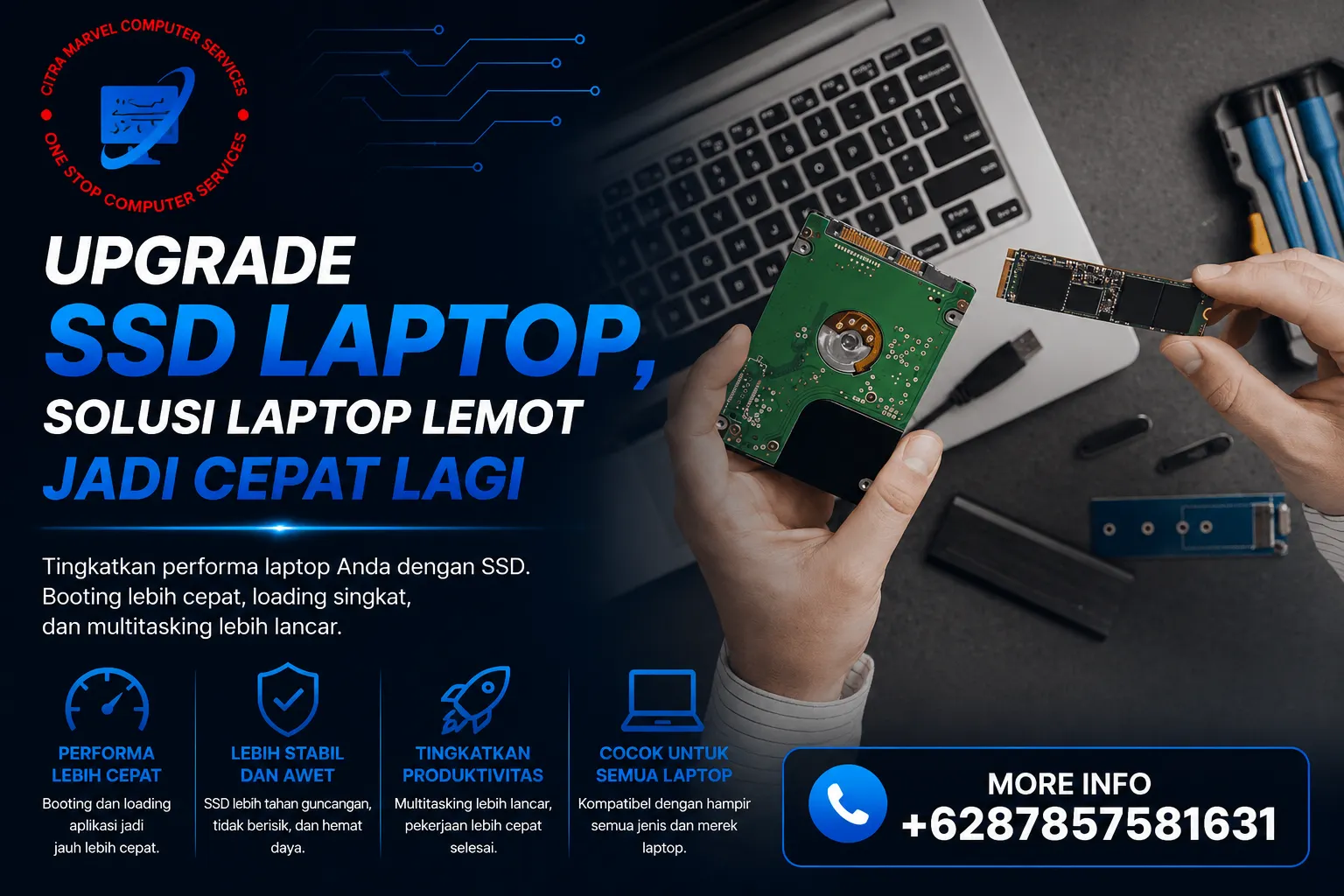

Apakah laptop Anda mulai terasa lambat saat dinyalakan? Membuka aplikasi membutuhkan waktu lama, proses login Windows memakan beberapa menit, atau laptop sering tidak merespons ketika membuka banyak program sekaligus?
Masalah seperti ini sering dialami oleh pemilik usaha kecil, staf kantoran, mahasiswa, hingga pengguna rumahan. Banyak yang mengira solusi terbaik adalah membeli laptop baru, padahal kenyataannya belum tentu demikian.
Dalam banyak kasus, upgrade SSD laptop merupakan cara paling efektif untuk meningkatkan performa secara signifikan dengan biaya yang jauh lebih terjangkau. Mengganti media penyimpanan lama dari HDD ke SSD mampu membuat laptop terasa seperti perangkat baru tanpa perlu mengganti seluruh komponen.
Melalui artikel ini, Anda akan mengetahui apa itu upgrade SSD, manfaatnya, kapan waktu yang tepat melakukannya, proses pemasangan, hingga tips memilih SSD sesuai kebutuhan.
Apa Itu Upgrade SSD Laptop?
Upgrade SSD laptop adalah proses mengganti atau menambahkan Solid State Drive (SSD) sebagai media penyimpanan utama agar performa laptop meningkat.
Jika sebelumnya laptop masih menggunakan Hard Disk Drive (HDD), maka SSD akan memberikan kecepatan baca dan tulis data yang jauh lebih tinggi. Hasilnya, hampir seluruh aktivitas pada laptop menjadi lebih cepat dan responsif.
Beberapa laptop modern bahkan sudah menggunakan SSD sejak awal. Namun, kapasitasnya sering kali terbatas sehingga pengguna memilih melakukan upgrade ke kapasitas yang lebih besar, misalnya dari 256 GB menjadi 512 GB atau bahkan 1 TB.
Jawaban Singkat: Apakah Upgrade SSD Laptop Benar-Benar Berpengaruh?
Ya. Upgrade SSD adalah salah satu peningkatan hardware yang paling terasa dampaknya.
Manfaat yang langsung dirasakan antara lain:
- Booting Windows jauh lebih cepat.
- Membuka aplikasi hanya dalam hitungan detik.
- Proses copy file menjadi lebih singkat.
- Laptop lebih responsif saat multitasking.
- Sistem lebih stabil untuk pekerjaan sehari-hari.
- Konsumsi daya lebih hemat dibanding HDD.
Bagi sebagian besar pengguna, peningkatan performa dari upgrade SSD bahkan lebih terasa dibanding hanya menambah RAM.
Mengapa Laptop Menjadi Lambat?
Tidak semua laptop lambat karena prosesornya sudah tua. Penyebab yang paling sering justru berasal dari media penyimpanan.
Beberapa faktor yang menyebabkan laptop melambat meliputi:
- Masih menggunakan HDD konvensional.
- Kapasitas penyimpanan hampir penuh.
- Hard disk mulai mengalami penurunan performa.
- Windows sudah digunakan bertahun-tahun tanpa optimasi.
- Terlalu banyak aplikasi berjalan saat startup.
- File sementara dan cache menumpuk.
Jika penyebab utamanya adalah HDD, maka mengganti ke SSD dapat memberikan perubahan yang sangat signifikan.
Perbedaan HDD dan SSD
Sebelum melakukan upgrade, penting untuk memahami perbedaan keduanya.
| HDD | SSD |
| Menggunakan piringan mekanis | Menggunakan chip memori flash |
| Kecepatan lebih lambat | Kecepatan jauh lebih tinggi |
| Rentan terhadap benturan | Lebih tahan guncangan |
| Menghasilkan suara saat bekerja | Hampir tidak bersuara |
| Konsumsi daya lebih besar | Lebih hemat energi |
SSD tidak memiliki komponen yang bergerak sehingga proses membaca dan menulis data berlangsung lebih cepat serta lebih tahan terhadap guncangan.
Manfaat Upgrade SSD Laptop
1. Booting Windows Lebih Cepat
Laptop yang sebelumnya membutuhkan waktu 2–5 menit untuk masuk ke Windows dapat menyala hanya dalam belasan detik setelah menggunakan SSD.
Hal ini membuat pekerjaan dapat dimulai lebih cepat tanpa harus menunggu lama.
2. Membuka Aplikasi Menjadi Lebih Responsif
Program seperti:
- Microsoft Word
- Microsoft Excel
- Browser
- Photoshop
- CorelDRAW
- AutoCAD
- Zoom Meeting
akan terbuka jauh lebih cepat dibanding menggunakan HDD.
3. Multitasking Lebih Lancar
Bagi staf kantor atau mahasiswa yang sering membuka banyak aplikasi sekaligus, SSD membantu mengurangi jeda saat berpindah dari satu program ke program lain.
Laptop terasa lebih responsif meskipun digunakan untuk bekerja sepanjang hari.
4. Meningkatkan Produktivitas
Waktu yang sebelumnya terbuang untuk menunggu proses loading dapat digunakan untuk menyelesaikan pekerjaan.
Peningkatan kecil dalam kecepatan dapat memberikan dampak besar terhadap produktivitas harian.
5. Baterai Laptop Lebih Awet
SSD membutuhkan konsumsi daya yang lebih rendah dibanding HDD.
Akibatnya, penggunaan baterai menjadi lebih efisien, terutama pada laptop yang sering digunakan di luar kantor atau kampus.
Siapa yang Sebaiknya Upgrade SSD Laptop?
Pemilik Usaha Kecil
Laptop yang digunakan untuk administrasi, pembukuan, kasir, hingga pengelolaan stok akan bekerja lebih cepat sehingga operasional bisnis menjadi lebih efisien.
Staf Kantoran
Upgrade SSD sangat membantu bagi pengguna yang setiap hari membuka dokumen, spreadsheet, email, aplikasi meeting, dan software perusahaan.
Mahasiswa
Laptop menjadi lebih nyaman digunakan untuk mengerjakan tugas, presentasi, riset, coding, desain grafis, hingga mengikuti kelas online.
Pengguna Rumahan
Untuk aktivitas seperti browsing, menonton film, mengedit foto, hingga menyimpan dokumen keluarga, SSD memberikan pengalaman penggunaan yang jauh lebih menyenangkan.
Kapan Waktu yang Tepat Melakukan Upgrade SSD?
Beberapa tanda berikut menunjukkan bahwa laptop sudah layak di-upgrade.
- Booting Windows sangat lama.
- Laptop sering mengalami freeze.
- Hard disk mengeluarkan suara tidak normal.
- Membuka aplikasi membutuhkan waktu lama.
- Loading browser terasa lambat.
- Laptop sering muncul pesan "Not Responding".
- Penyimpanan lama mulai mengalami bad sector.
Jika mengalami beberapa kondisi tersebut, upgrade SSD merupakan solusi yang layak dipertimbangkan.
Jenis SSD untuk Laptop
Tidak semua laptop menggunakan tipe SSD yang sama.
SSD SATA
Jenis ini cocok untuk sebagian besar laptop yang sebelumnya menggunakan HDD.
Keunggulannya:
- Harga lebih ekonomis.
- Mudah dipasang.
- Cocok untuk upgrade laptop lama.
SSD M.2 SATA
Memiliki bentuk lebih kecil dibanding SSD SATA biasa.
Umumnya digunakan pada laptop generasi terbaru yang memiliki slot M.2.
SSD NVMe
SSD NVMe menawarkan performa paling tinggi.
Keunggulannya:
- Kecepatan baca dan tulis sangat tinggi.
- Cocok untuk editing video.
- Rendering 3D.
- Gaming.
- Desain grafis profesional.
Sebelum membeli SSD NVMe, pastikan motherboard laptop mendukung jenis tersebut.
Proses Upgrade SSD Laptop
Pengerjaan upgrade biasanya dilakukan melalui beberapa tahapan.
- Pemeriksaan kondisi laptop.
- Mengecek jenis slot penyimpanan.
- Memilih SSD yang kompatibel.
- Membongkar laptop dengan aman.
- Memasang SSD baru.
- Memindahkan data lama (cloning) atau instalasi Windows baru.
- Instalasi driver dan pembaruan sistem.
- Pengujian performa.
- Quality control sebelum perangkat diserahkan kembali.
Dengan proses yang tepat, laptop siap digunakan kembali tanpa kendala.
Apakah Data Lama Bisa Dipindahkan?
Ya. Pada umumnya teknisi menggunakan metode disk cloning untuk memindahkan seluruh isi HDD ke SSD.
Metode ini memungkinkan:
- Windows tetap aktif.
- Aplikasi tetap tersedia.
- Dokumen tidak hilang.
- Foto dan video tetap tersimpan.
- Pengaturan pengguna tetap sama.
Meskipun demikian, melakukan backup data sebelum proses upgrade tetap sangat disarankan sebagai langkah antisipasi.
Berapa Lama Proses Upgrade SSD Laptop?
Durasi pengerjaan bergantung pada kondisi perangkat dan jumlah data.
Sebagai gambaran:
- Pemasangan SSD: sekitar 30–60 menit.
- Cloning data: 1–3 jam.
- Instal ulang Windows beserta aplikasi: 2–4 jam.
Semakin besar kapasitas data yang dipindahkan, semakin lama waktu yang dibutuhkan.
Tips Memilih SSD yang Tepat
Agar hasil upgrade maksimal, perhatikan beberapa hal berikut.
Sesuaikan Kapasitas
- 256 GB untuk penggunaan ringan.
- 512 GB untuk pekerjaan kantor dan kuliah.
- 1 TB atau lebih untuk editing video, desain, dan penyimpanan besar.
Pilih Produk Bergaransi
Garansi resmi memberikan perlindungan apabila terjadi masalah pada perangkat.
Pastikan Kompatibilitas
Cek apakah laptop mendukung SSD SATA, M.2 SATA, atau NVMe sebelum membeli.
Gunakan Merek Terpercaya
Memilih SSD dari produsen yang sudah memiliki reputasi baik membantu menjaga stabilitas dan umur pemakaian.
Baca Juga: Kenapa Printer Infus Cepat Rusak? Ini Penyebab dan Solusinya
Tips Agar SSD Tetap Awet
Setelah melakukan upgrade, lakukan beberapa kebiasaan berikut agar performa SSD tetap optimal.
- Sisakan ruang kosong minimal 20% dari kapasitas.
- Hindari mematikan laptop secara paksa.
- Lakukan update sistem operasi secara berkala.
- Gunakan antivirus yang terpercaya.
- Bersihkan file sementara secara rutin.
- Jangan melakukan defragmentasi pada SSD.
Perawatan sederhana tersebut dapat membantu memperpanjang usia SSD sekaligus menjaga performanya.
Mengapa Sebaiknya Menggunakan Jasa Upgrade SSD Profesional?
Walaupun banyak tutorial tersedia di internet, proses upgrade tetap memerlukan ketelitian.
Teknisi profesional dapat membantu:
- Memastikan jenis SSD yang sesuai.
- Membuka casing tanpa merusak komponen.
- Memindahkan data dengan aman.
- Menginstal sistem operasi dan driver jika diperlukan.
- Menguji performa setelah pemasangan.
- Memberikan garansi layanan.
Dengan begitu, Anda mendapatkan hasil upgrade yang optimal tanpa risiko kerusakan akibat pemasangan yang kurang tepat.
FAQ Seputar Upgrade SSD Laptop
Apakah upgrade SSD membuat laptop lebih cepat?
Ya. SSD meningkatkan kecepatan booting, membuka aplikasi, dan transfer data secara signifikan sehingga laptop terasa jauh lebih responsif.
Apakah semua laptop bisa di-upgrade ke SSD?
Sebagian besar laptop mendukung upgrade SSD, baik dengan mengganti HDD maupun memanfaatkan slot M.2 jika tersedia.
Apakah RAM perlu ditambah setelah upgrade SSD?
Tidak selalu. Jika kebutuhan utama adalah mengatasi laptop yang lambat saat booting dan membuka aplikasi, upgrade SSD biasanya sudah memberikan peningkatan yang sangat terasa.
Apakah data lama akan hilang?
Tidak jika dilakukan proses cloning. Seluruh data, aplikasi, dan sistem operasi dapat dipindahkan ke SSD.
Apakah upgrade SSD lebih murah dibanding membeli laptop baru?
Pada banyak kasus, ya. Upgrade SSD menawarkan peningkatan performa yang besar dengan biaya yang jauh lebih hemat dibanding mengganti perangkat secara keseluruhan.
Upgrade SSD laptop merupakan solusi cerdas bagi siapa saja yang ingin meningkatkan performa perangkat tanpa harus mengeluarkan biaya besar untuk membeli laptop baru. Dengan proses yang relatif cepat, Anda bisa menikmati booting yang lebih singkat, aplikasi yang lebih responsif, multitasking yang lebih lancar, serta pengalaman penggunaan yang jauh lebih nyaman.
Baik untuk pemilik usaha kecil, staf kantoran, mahasiswa, maupun pengguna rumahan, investasi pada SSD dapat meningkatkan produktivitas sekaligus memperpanjang masa pakai laptop. Agar hasilnya maksimal dan data tetap aman, sebaiknya proses upgrade dilakukan oleh teknisi berpengalaman yang memahami kompatibilitas perangkat dan prosedur pemasangan yang benar.
Jika laptop Anda mulai terasa lambat, jangan terburu-buru menggantinya. Upgrade SSD bisa menjadi langkah sederhana dengan hasil yang sangat signifikan.
Tempat Service Komputer yang Dapat Membantu Anda
Jika Anda merasa kesulitan dalam memperbaiki masalah Komputer, Anda dapat membawa laptop Anda ke tempat service komputer. Salah satu tempat service yang dapat membantu Anda adalah Citra Marvel Komputer, yang berlokasi di Tangerang. Kami memiliki teknisi yang berpengalaman dalam memperbaiki berbagai masalah perangkat keras dan perangkat lunak pada laptop, termasuk masalah keyboard.
Alamat Citra Marvel Komputer: Jl. Ecopolis Citra Raya VD03 Citra Raya No.40, Mekar Bakti, Kec. Panongan, Kabupaten Tangerang, Banten 15710 (sebrang Gramedia Ecoplaza).
Jika Anda ingin berkonsultasi atau mengatur jadwal perbaikan, Anda dapat menghubungi kami melalui Whatsapp di nomor: +6287857581631.