
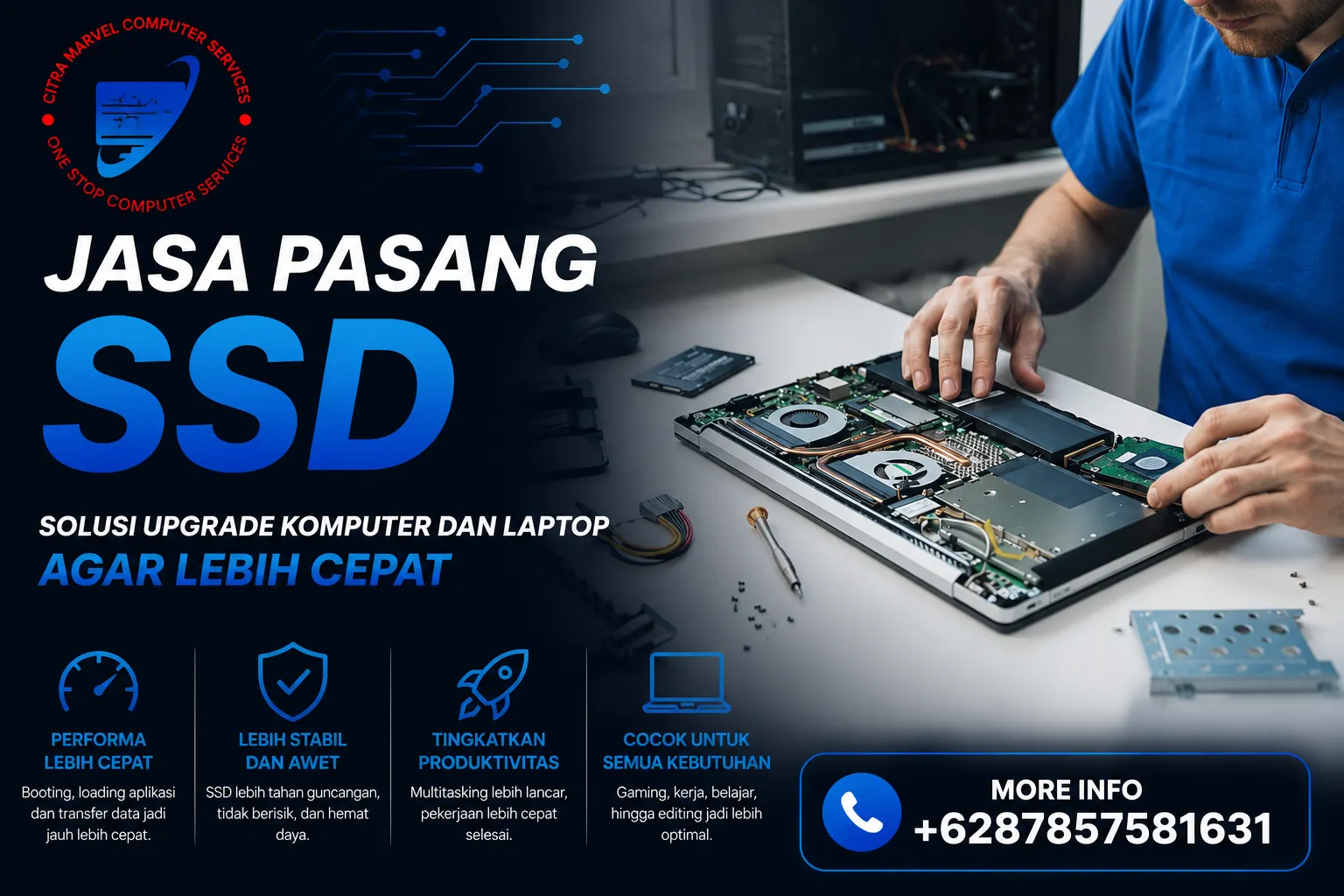

Apakah laptop atau komputer Anda mulai terasa lambat saat dinyalakan? Membuka aplikasi membutuhkan waktu lama, proses booting bisa mencapai beberapa menit, bahkan pekerjaan sederhana terasa menghambat produktivitas.
Banyak orang mengira satu-satunya solusi adalah membeli laptop baru. Padahal, dalam banyak kasus, mengganti hard disk (HDD) menjadi SSD (Solid State Drive) sudah cukup untuk meningkatkan performa secara signifikan.
Di sinilah jasa pasang SSD menjadi solusi yang praktis dan lebih hemat biaya. Dengan pemasangan yang benar, komputer atau laptop dapat bekerja jauh lebih cepat tanpa perlu mengganti seluruh perangkat.
Pada artikel ini Anda akan mengetahui manfaat memasang SSD, proses instalasi, estimasi biaya, hingga tips memilih SSD yang sesuai kebutuhan.
Apa Itu SSD?
SSD (Solid State Drive) adalah media penyimpanan generasi terbaru yang menggunakan chip memori flash, bukan piringan mekanis seperti HDD.
Karena tidak memiliki komponen yang berputar, SSD menawarkan kecepatan baca dan tulis data yang jauh lebih tinggi dibandingkan hard disk konvensional.
Perbedaan tersebut membuat hampir semua aktivitas komputer menjadi lebih responsif, mulai dari booting Windows, membuka software, hingga transfer file.
Perbedaan SSD dan HDD
| HDD | SSD |
| Menggunakan piringan mekanik | Menggunakan chip memori |
| Lebih lambat | Jauh lebih cepat |
| Rentan benturan | Lebih tahan guncangan |
| Konsumsi listrik lebih tinggi | Lebih hemat daya |
| Menghasilkan suara | Hampir tidak bersuara |
Mengapa Perlu Menggunakan Jasa Pasang SSD?
Memasang SSD sebenarnya terlihat sederhana. Namun, pada praktiknya terdapat beberapa hal yang perlu diperhatikan agar perangkat tetap aman dan data tidak hilang.
Beberapa alasan menggunakan jasa profesional antara lain:
1. Pemasangan Lebih Aman
Teknisi mengetahui cara membuka casing laptop tanpa merusak pengunci maupun komponen internal.
2. Data Lama Bisa Dipindahkan
Salah satu layanan yang paling banyak dicari adalah clone HDD ke SSD.
Artinya seluruh isi hard disk lama, termasuk:
- Windows
- Software
- Driver
- Dokumen
- Foto
- Video
akan dipindahkan ke SSD sehingga pengguna tidak perlu instal ulang dari awal.
3. Instalasi Windows Lebih Bersih
Jika menginginkan performa maksimal, teknisi juga dapat melakukan:
- Install Windows baru
- Install driver
- Install Office
- Update Windows
- Optimasi sistem
4. Memastikan SSD Kompatibel
Tidak semua laptop menggunakan jenis SSD yang sama.
Teknisi akan mengecek apakah perangkat menggunakan:
- SATA SSD
- M.2 SATA
- M.2 NVMe
- PCIe Gen3
- PCIe Gen4
Dengan begitu Anda tidak salah membeli SSD.
Tanda Laptop Sudah Harus Upgrade SSD
Berikut beberapa gejala yang sering muncul.
Booting Sangat Lama
Laptop membutuhkan waktu lebih dari 2 menit hanya untuk masuk Windows.
Loading Aplikasi Lambat
Microsoft Office, Photoshop, Browser, AutoCAD, atau aplikasi lainnya membutuhkan waktu lama untuk dibuka.
Hard Disk Berisik
Jika terdengar suara "ceklek-ceklek" dari hard disk, bisa jadi HDD mulai mengalami kerusakan.
Komputer Sering Freeze
Komputer berhenti merespons saat membuka banyak aplikasi.
Windows Sering Error
Hard disk yang mulai rusak dapat menyebabkan:
- Blue Screen
- File corrupt
- Windows gagal boot
- Data sulit dibuka
Keuntungan Upgrade SSD
Menggunakan SSD memberikan banyak manfaat.
Booting lebih cepat
Windows yang sebelumnya membutuhkan waktu 3 menit dapat menyala hanya dalam 10–20 detik.
Membuka aplikasi lebih responsif
Software desain, browser, hingga aplikasi perkantoran terasa jauh lebih ringan.
Multitasking lebih nyaman
Membuka banyak aplikasi secara bersamaan tidak lagi membuat komputer terasa berat.
Hemat listrik
SSD membutuhkan daya lebih kecil dibanding HDD sehingga baterai laptop lebih awet.
Lebih tahan benturan
Karena tidak memiliki komponen mekanis, SSD lebih aman digunakan untuk laptop yang sering dibawa bepergian.
Siapa yang Cocok Menggunakan Jasa Pasang SSD?
Pemilik Usaha Kecil
Komputer kasir, administrasi, atau pembukuan menjadi lebih cepat sehingga pekerjaan selesai lebih efisien.
Staf Kantoran
Pekerjaan menggunakan Microsoft Excel, Word, hingga aplikasi perusahaan berjalan lebih lancar.
Mahasiswa
Laptop menjadi lebih nyaman digunakan untuk:
- Zoom Meeting
- Microsoft Office
- SPSS
- AutoCAD
- Editing video
- Desain grafis
Pengguna Rumahan
Aktivitas sehari-hari seperti browsing, belajar online, menonton film, dan menyimpan foto keluarga menjadi lebih nyaman.
Baca Juga: Sebelum Buru-Buru Beli Printer Baru, Coba Dulu Service Print Head Tangerang
Jenis SSD yang Umum Digunakan
SSD SATA
Masih menggunakan konektor seperti hard disk.
Cocok untuk:
- Laptop lama
- PC kantor
- Upgrade dengan biaya lebih hemat
SSD M.2 SATA
Bentuk lebih kecil namun kecepatannya hampir sama dengan SSD SATA biasa.
SSD NVMe
Jenis SSD tercepat saat ini.
Keunggulannya:
- Loading software jauh lebih cepat
- Transfer file sangat tinggi
- Cocok untuk editing video
- Gaming
- Rendering
Proses Jasa Pasang SSD
Secara umum proses pemasangan meliputi:
- Pemeriksaan kondisi laptop.
- Mengecek kompatibilitas SSD.
- Membuka perangkat dengan aman.
- Memasang SSD.
- Clone data atau instal Windows.
- Instal driver.
- Pengujian performa.
- Quality control.
- Penyerahan perangkat kepada pelanggan.
Berapa Lama Proses Pemasangan SSD?
Jika tidak ada kendala, pemasangan biasanya membutuhkan waktu sekitar:
- 30–60 menit untuk pemasangan SSD.
- 1–3 jam jika disertai clone data.
- 2–4 jam apabila sekaligus instal ulang Windows dan aplikasi.
Durasi dapat berbeda tergantung kapasitas data yang dipindahkan dan kondisi perangkat.
Berapa Biaya Jasa Pasang SSD?
Biaya dipengaruhi oleh beberapa faktor seperti:
- Jenis SSD.
- Kapasitas SSD.
- Proses clone data.
- Instal ulang Windows.
- Instal software tambahan.
- Tingkat kesulitan pembongkaran laptop.
Meskipun demikian, upgrade SSD tetap jauh lebih ekonomis dibanding membeli laptop baru.
Tips Memilih SSD yang Tepat
Sebelum membeli SSD, perhatikan beberapa hal berikut.
Kapasitas
- 256 GB untuk penggunaan ringan.
- 512 GB untuk pekerjaan kantor dan kuliah.
- 1 TB untuk editing video dan penyimpanan besar.
Garansi
Pilih SSD dengan garansi resmi agar lebih aman.
Kecepatan
Jika motherboard mendukung NVMe, pilih jenis tersebut untuk performa maksimal.
Merek Terpercaya
Gunakan SSD dari produsen yang sudah memiliki reputasi baik agar lebih awet dan stabil.
Apakah Data Lama Bisa Tetap Aman?
Ya, selama hard disk lama masih sehat.
Teknisi biasanya menggunakan metode cloning sehingga seluruh isi hard disk dipindahkan ke SSD tanpa mengubah struktur data.
Namun, tetap disarankan melakukan backup sebagai langkah antisipasi.
Tips Agar SSD Lebih Awet
Setelah SSD terpasang, lakukan beberapa hal berikut.
- Sisakan ruang kosong sekitar 20%.
- Jangan mematikan komputer secara paksa.
- Update Windows secara berkala.
- Gunakan antivirus terpercaya.
- Hindari menyimpan file yang tidak diperlukan.
- Jangan melakukan defragmentasi SSD.
Perawatan sederhana ini dapat membantu menjaga performa SSD dalam jangka panjang.
Mengapa Memilih Jasa Pasang SSD Profesional?
Menggunakan teknisi berpengalaman memberikan beberapa keuntungan.
- Diagnosa perangkat lebih akurat.
- Risiko kerusakan saat pembongkaran lebih kecil.
- Data lebih aman.
- Instalasi lebih rapi.
- Driver lengkap.
- Performa komputer dioptimalkan.
- Mendapatkan garansi layanan.
Dengan demikian, Anda tidak hanya mendapatkan SSD baru, tetapi juga sistem yang benar-benar siap digunakan.
FAQ Seputar Jasa Pasang SSD
Apakah SSD membuat laptop lebih cepat?
Ya. SSD dapat meningkatkan kecepatan booting, membuka aplikasi, dan transfer data secara signifikan dibanding HDD.
Apakah semua laptop bisa dipasang SSD?
Sebagian besar laptop dapat di-upgrade, asalkan tersedia slot yang sesuai atau HDD dapat diganti dengan SSD.
Apakah data akan hilang?
Tidak selalu. Jika dilakukan proses cloning, data lama dapat dipindahkan ke SSD sehingga tetap aman.
Berapa lama umur SSD?
Dengan penggunaan normal, SSD dapat bertahan selama bertahun-tahun dan memiliki daya tahan yang sangat baik.
Apakah perlu instal ulang Windows?
Tidak wajib. Jika menggunakan metode cloning, Windows dapat langsung digunakan tanpa instal ulang. Namun, instalasi bersih sering dipilih untuk mendapatkan performa yang lebih optimal.
Jika komputer atau laptop mulai terasa lambat, jasa pasang SSD merupakan solusi upgrade yang paling efektif tanpa harus membeli perangkat baru. Dengan biaya yang relatif terjangkau, Anda dapat menikmati peningkatan performa yang signifikan, mulai dari proses booting yang lebih cepat, aplikasi yang lebih responsif, hingga pengalaman bekerja yang jauh lebih nyaman.
Baik Anda seorang pemilik usaha kecil, staf kantoran, mahasiswa, maupun pengguna rumahan, upgrade SSD dapat membantu meningkatkan produktivitas sehari-hari. Agar hasilnya maksimal, pastikan pemasangan dilakukan oleh teknisi berpengalaman yang dapat memastikan kompatibilitas perangkat, memindahkan data dengan aman, serta mengoptimalkan sistem setelah instalasi.
Apabila Anda sedang mencari solusi untuk mempercepat laptop atau komputer tanpa mengeluarkan biaya besar, memasang SSD adalah investasi yang sangat layak dipertimbangkan.
Tempat Service Komputer yang Dapat Membantu Anda
Jika Anda merasa kesulitan dalam memperbaiki masalah Komputer, Anda dapat membawa laptop Anda ke tempat service komputer. Salah satu tempat service yang dapat membantu Anda adalah Citra Marvel Komputer, yang berlokasi di Tangerang. Kami memiliki teknisi yang berpengalaman dalam memperbaiki berbagai masalah perangkat keras dan perangkat lunak pada laptop, termasuk masalah keyboard.
Alamat Citra Marvel Komputer: Jl. Ecopolis Citra Raya VD03 Citra Raya No.40, Mekar Bakti, Kec. Panongan, Kabupaten Tangerang, Banten 15710 (sebrang Gramedia Ecoplaza).
Jika Anda ingin berkonsultasi atau mengatur jadwal perbaikan, Anda dapat menghubungi kami melalui Whatsapp di nomor: +6287857581631.