
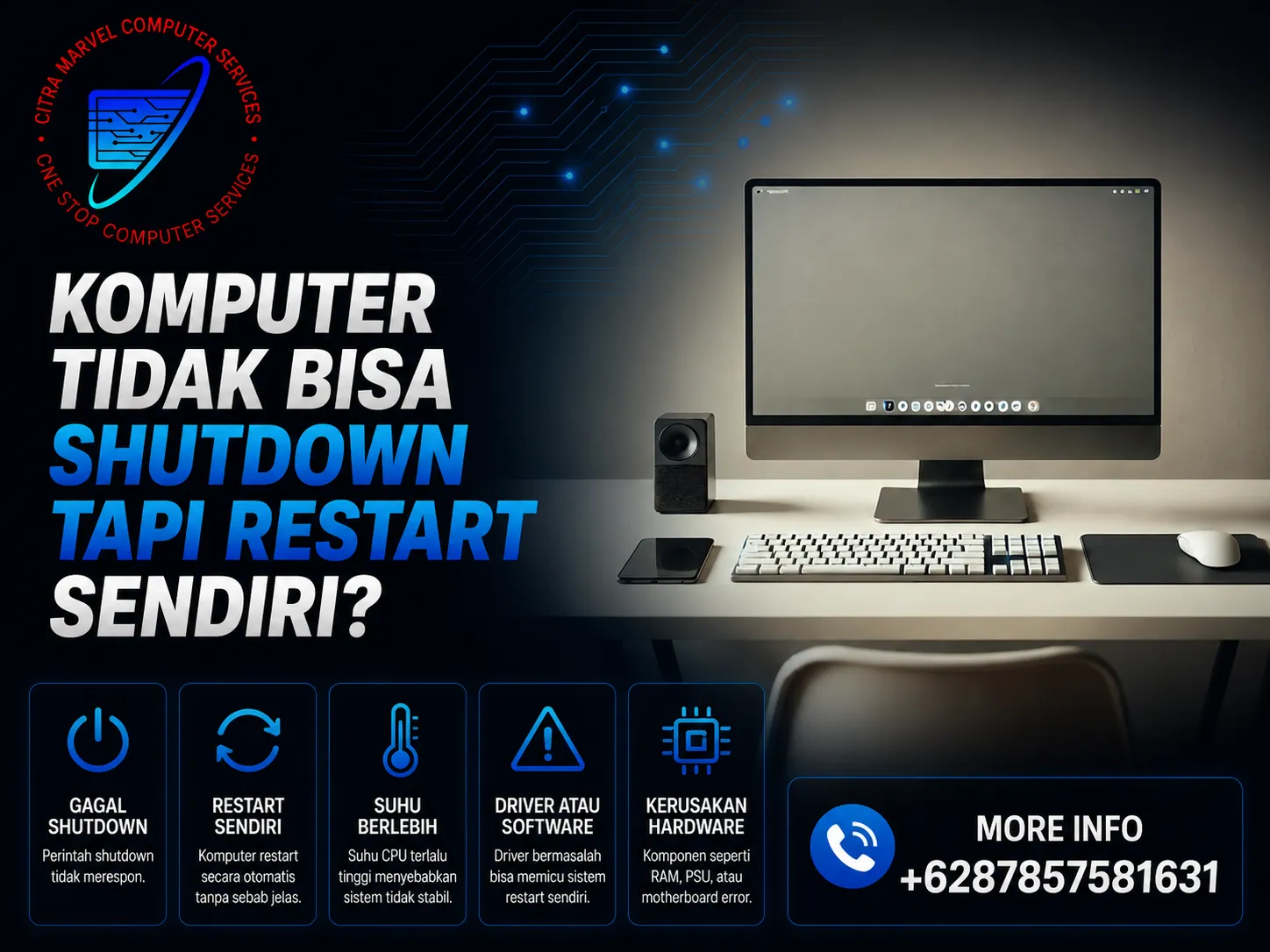

Pernahkah Anda mencoba mematikan komputer setelah selesai bekerja, tetapi layar hanya menampilkan tulisan "Shutting Down" tanpa benar-benar mati? Atau mungkin komputer justru kembali menyala sendiri setelah proses shutdown? Masalah komputer tidak bisa shutdown merupakan salah satu gangguan yang cukup sering dialami pengguna Windows, baik di rumah, sekolah, kampus, maupun kantor.
Sekilas masalah ini terlihat sepele. Namun jika dibiarkan terus-menerus, komputer yang tidak bisa shutdown dapat menyebabkan konsumsi listrik berlebih, mempercepat keausan komponen, hingga menimbulkan kerusakan pada sistem operasi. Terlebih jika komputer sering dipaksa mati dengan menekan tombol power.
Kabar baiknya, sebagian besar kasus komputer tidak bisa shutdown bukan disebabkan oleh kerusakan hardware yang serius. Banyak masalah dapat diselesaikan dengan pengaturan Windows, update driver, atau memperbaiki file sistem yang rusak.
Dalam artikel ini, Anda akan mempelajari penyebab komputer tidak bisa shutdown, langkah-langkah memperbaikinya, serta cara mencegah masalah yang sama terjadi di kemudian hari.
Kenapa Komputer Tidak Bisa Shutdown?
Secara umum, proses shutdown melibatkan penghentian seluruh program, layanan sistem, dan perangkat keras yang sedang aktif.
Jika ada salah satu proses yang mengalami gangguan, Windows dapat gagal melakukan shutdown dengan sempurna.
Penyebab yang paling sering ditemukan antara lain:
- Fast Startup bermasalah
- Driver error
- Windows corrupt
- Program berjalan di background
- Update Windows gagal
- Virus atau malware
- Kerusakan hardware tertentu
Penyebab Komputer Tidak Bisa Shutdown
Fast Startup Bermasalah
Fast Startup adalah fitur Windows yang mempercepat proses booting.
Namun pada beberapa komputer, fitur ini justru menjadi penyebab utama komputer gagal shutdown.
Gejala
- Komputer berhenti di layar "Shutting Down"
- Komputer menyala kembali setelah shutdown
- Shutdown berlangsung sangat lama
Program yang Masih Berjalan
Beberapa aplikasi tidak menutup dengan sempurna saat shutdown.
Contohnya:
- Browser
- Antivirus
- Software editing
- Software akuntansi
Windows akan menunggu program tersebut berhenti sebelum mematikan sistem.
Driver Bermasalah
Driver yang tidak kompatibel atau rusak dapat menghambat proses shutdown.
Driver yang sering menyebabkan masalah:
- Driver VGA
- Driver Chipset
- Driver USB
- Driver Printer
Windows Corrupt
File sistem yang rusak sering menyebabkan berbagai masalah termasuk gagal shutdown.
Biasanya terjadi karena:
- Mati listrik mendadak
- Virus
- Update gagal
- Hard disk bermasalah
Update Windows Gagal
Windows yang sedang memasang update terkadang membutuhkan waktu lama untuk shutdown.
Namun jika update gagal, proses shutdown bisa macet berulang kali.
Virus dan Malware
Beberapa malware dapat mengganggu layanan sistem Windows.
Akibatnya:
- Shutdown gagal
- Restart sendiri
- Komputer menjadi lambat
Hard Disk Bermasalah
Hard disk yang mengalami bad sector dapat memperlambat proses shutdown.
Gejalanya:
- Loading lama
- Windows lambat
- Sering freeze
Cara Mengatasi Komputer Tidak Bisa Shutdown
Matikan Fast Startup
Ini adalah solusi yang paling sering berhasil.
Langkah-Langkah
- Buka Control Panel
- Pilih Power Options
- Klik Choose What The Power Buttons Do
- Klik Change Settings That Are Currently Unavailable
- Hilangkan centang pada:
Turn On Fast Startup
- Klik Save Changes
Restart komputer dan coba shutdown kembali.
Tutup Semua Program Sebelum Shutdown
Pastikan tidak ada aplikasi yang masih aktif.
Periksa:
- Browser
- Software editing
- Microsoft Office
- Game
Jalankan Troubleshooter Windows
Caranya
- Settings
- System
- Troubleshoot
- Other Troubleshooters
Jalankan tool yang tersedia.
Perbarui Driver
Driver yang usang sering menyebabkan konflik sistem.
Prioritaskan update:
- VGA
- Motherboard
- Chipset
- Network
Scan dan Perbaiki File Sistem
Buka Command Prompt sebagai Administrator.
Jalankan perintah berikut:
sfc /scannow
Tunggu hingga proses selesai.
Jalankan DISM
Jika SFC tidak berhasil memperbaiki sistem.
Gunakan perintah:
DISM /Online /Cleanup-Image /RestoreHealth
Perintah ini membantu memperbaiki file Windows yang rusak.
Scan Virus dan Malware
Gunakan:
- Windows Defender
- Malwarebytes
Lakukan Full Scan agar sistem benar-benar bersih.
Periksa Hard Disk
Gunakan CrystalDiskInfo untuk memeriksa kesehatan hard disk.
Jika status menunjukkan:
⚠ Warning
atau
❌ Bad
Segera backup data penting.
Cara Shutdown Paksa yang Aman
Jika komputer benar-benar tidak bisa dimatikan:
Gunakan Command Prompt
Ketik:
shutdown /s /f /t 0
Fungsi:
- /s = shutdown
- /f = menutup paksa aplikasi
- /t 0 = tanpa menunggu
Komputer Tidak Bisa Shutdown Setelah Update Windows
Kasus ini cukup sering terjadi.
Solusi
- Jalankan Windows Update kembali
- Hapus update terakhir
- Gunakan System Restore
Komputer Shutdown Lama, Apakah Normal?
Normal jika:
- Baru selesai update
- Banyak aplikasi aktif
Tidak normal jika:
- Selalu lebih dari 10 menit
- Sering macet
- Harus dipaksa mati
Kapan Harus Membawa ke Tempat Service?
Segera konsultasikan jika:
- Semua cara sudah dicoba
- Komputer sering freeze
- Hard disk bermasalah
- Komputer restart sendiri
- Muncul blue screen
Kemungkinan terdapat kerusakan hardware yang memerlukan pemeriksaan lebih lanjut.
Cara Mencegah Komputer Tidak Bisa Shutdown
Update Windows Secara Teratur
Mengurangi bug sistem.
Hindari Mematikan Paksa
Gunakan shutdown normal sebisa mungkin.
Bersihkan Virus Secara Berkala
Lakukan scan minimal seminggu sekali.
Perbarui Driver
Gunakan driver resmi dari produsen.
Gunakan SSD
SSD membantu mempercepat proses shutdown dan booting.
Baca Juga: Jasa Service Printer Terdekat dengan Harga Terjangkau
Kesalahan yang Sering Dilakukan Pengguna
❌ Menekan tombol power terus menerus
❌ Mencabut kabel listrik saat Windows masih berjalan
❌ Mengabaikan update penting
❌ Menggunakan software bajakan yang tidak stabil
❌ Tidak pernah membersihkan virus
Komputer tidak bisa shutdown merupakan masalah yang cukup sering terjadi pada pengguna Windows. Penyebabnya beragam, mulai dari Fast Startup, driver bermasalah, program yang masih aktif, hingga kerusakan file sistem. Untungnya, sebagian besar kasus dapat diperbaiki tanpa perlu mengganti komponen komputer.
Langkah pertama yang sebaiknya dilakukan adalah mematikan Fast Startup, memperbarui driver, melakukan scan virus, dan memperbaiki file sistem Windows. Jika masalah masih berlanjut, pemeriksaan hard disk dan komponen lainnya mungkin diperlukan untuk memastikan tidak ada kerusakan hardware yang lebih serius.
Jangan membiasakan mematikan komputer secara paksa karena dapat merusak sistem operasi dan meningkatkan risiko kehilangan data. Semakin cepat masalah ditangani, semakin kecil kemungkinan kerusakan berkembang menjadi lebih besar.
Tempat Service Komputer yang Dapat Membantu Anda
Jika Anda merasa kesulitan dalam memperbaiki masalah Komputer, Anda dapat membawa laptop Anda ke tempat service komputer. Salah satu tempat service yang dapat membantu Anda adalah Citra Marvel Komputer, yang berlokasi di Tangerang. Kami memiliki teknisi yang berpengalaman dalam memperbaiki berbagai masalah perangkat keras dan perangkat lunak pada laptop, termasuk masalah keyboard.
Alamat Citra Marvel Komputer: Jl. Ecopolis Citra Raya VD03 Citra Raya No.40, Mekar Bakti, Kec. Panongan, Kabupaten Tangerang, Banten 15710 (sebrang Gramedia Ecoplaza).
Jika Anda ingin berkonsultasi atau mengatur jadwal perbaikan, Anda dapat menghubungi kami melalui Whatsapp di nomor: +6287857581631.
📞 Konsultasi & Service Komputer: 0857-8575-81631
🖥️ Melayani service komputer tidak bisa shutdown, komputer restart sendiri, blue screen, hard disk error, install ulang Windows, upgrade SSD, recovery data, dan berbagai perbaikan komputer lainnya.