
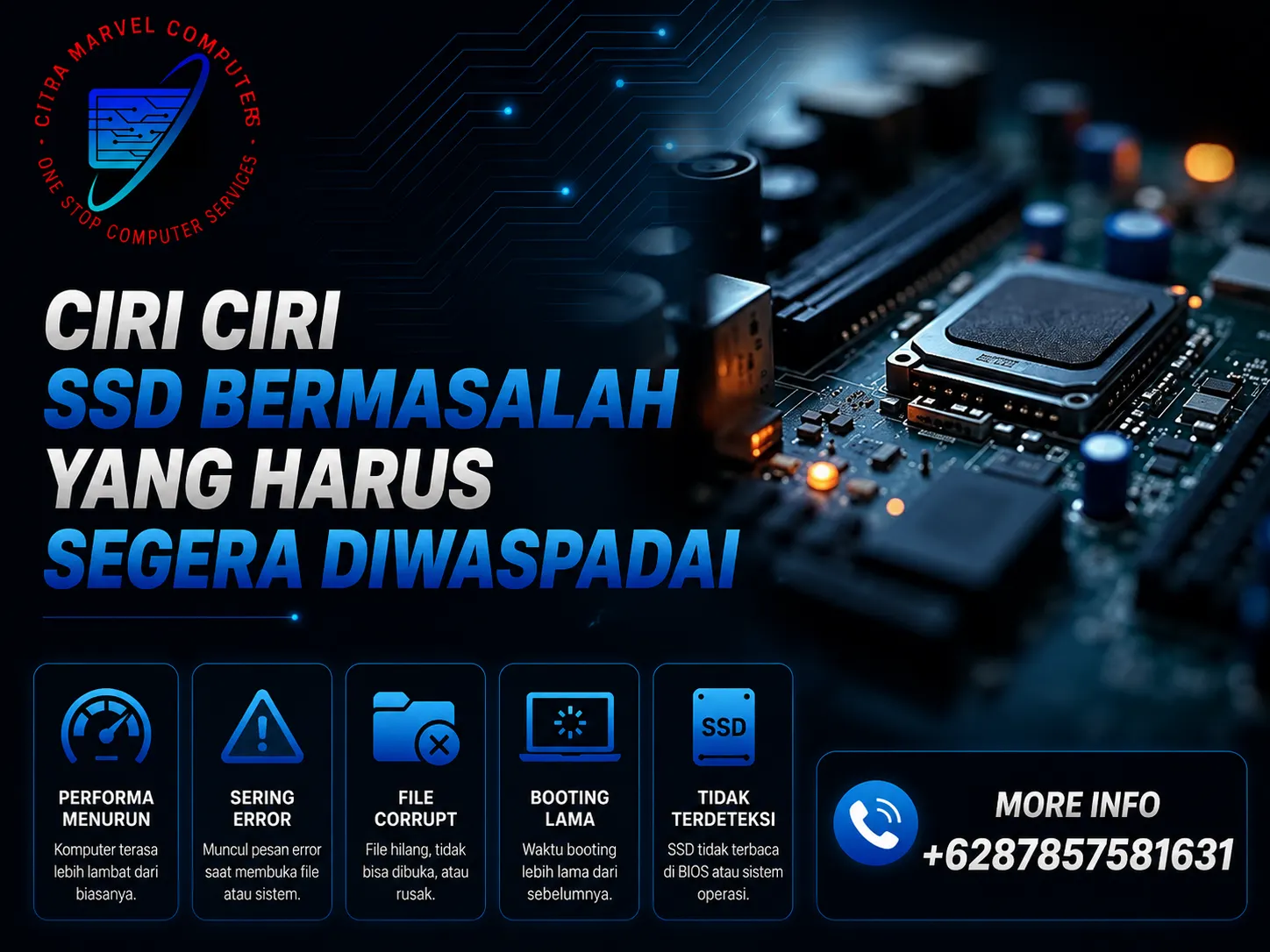

SSD (Solid State Drive) telah menjadi pilihan utama banyak pengguna laptop dan komputer karena memiliki kecepatan yang jauh lebih tinggi dibandingkan hard disk biasa. Proses booting lebih cepat, aplikasi terbuka dalam hitungan detik, dan performa sistem secara keseluruhan terasa lebih responsif.
Namun meskipun terkenal cepat dan tahan guncangan, SSD tetap bisa mengalami kerusakan. Sayangnya, banyak pengguna baru menyadari ada masalah ketika SSD sudah tidak terbaca atau bahkan menyebabkan data penting hilang. Padahal sebelum benar-benar rusak, SSD biasanya memberikan beberapa tanda yang dapat dikenali lebih awal.
Mengetahui ciri ciri SSD bermasalah sangat penting, terutama bagi pelajar, mahasiswa, pekerja kantoran, desainer, programmer, dan pemilik bisnis yang menyimpan banyak data penting di dalam perangkat mereka. Dengan mengenali gejala sejak dini, Anda memiliki kesempatan untuk melakukan backup data dan mencegah kerusakan yang lebih parah.
Artikel ini akan membahas secara lengkap tanda-tanda SSD bermasalah, penyebabnya, cara mengecek kesehatan SSD, hingga langkah-langkah yang harus dilakukan sebelum SSD benar-benar mati total.
Apa Itu SSD dan Mengapa Bisa Rusak?
SSD (Solid State Drive) adalah media penyimpanan modern yang menggunakan chip memori NAND Flash untuk menyimpan data.
Berbeda dengan hard disk (HDD) yang menggunakan piringan mekanik, SSD tidak memiliki komponen bergerak sehingga:
- Lebih cepat
- Lebih tahan guncangan
- Lebih hemat daya
- Lebih senyap
Namun SSD memiliki batas umur penulisan data (write cycle). Semakin sering digunakan, kesehatan SSD akan perlahan menurun.
Ciri Ciri SSD Bermasalah yang Paling Sering Terjadi
Komputer atau Laptop Menjadi Sangat Lambat
Salah satu gejala awal SSD bermasalah adalah penurunan performa secara drastis.
Tanda-Tandanya
- Booting Windows lebih lama dari biasanya
- Aplikasi terbuka sangat lambat
- Loading file memakan waktu lama
Jika sebelumnya SSD terasa cepat lalu tiba-tiba melambat, hal ini patut dicurigai.
Windows Sering Freeze atau Hang
SSD yang mulai mengalami masalah sering membuat sistem menjadi tidak stabil.
Gejalanya
- Kursor berhenti bergerak
- Aplikasi tidak merespon
- Komputer tiba-tiba macet
Biasanya terjadi saat membaca atau menulis data.
Muncul Blue Screen (BSOD)
Blue Screen of Death sering dikaitkan dengan RAM atau driver, tetapi SSD yang bermasalah juga bisa menjadi penyebabnya.
Error yang Sering Muncul
- Critical Process Died
- Inaccessible Boot Device
- Unexpected Store Exception
SSD Tidak Terbaca
Ini merupakan tanda yang cukup serius.
Gejala
- SSD tidak muncul di Windows
- SSD hilang dari File Explorer
- SSD tidak terdeteksi BIOS
Jika kondisi ini terjadi secara tiba-tiba, segera lakukan backup data jika masih memungkinkan.
File Sering Corrupt
SSD yang mulai rusak dapat menyebabkan file menjadi rusak tanpa alasan yang jelas.
Contohnya
- Dokumen tidak bisa dibuka
- Foto rusak
- Video tidak dapat diputar
Gagal Booting ke Windows
Komputer berhenti pada logo Windows atau masuk ke Automatic Repair.
Kemungkinan penyebabnya:
- Sistem file SSD rusak
- Sector penyimpanan bermasalah
- Firmware SSD error
SSD Tiba-Tiba Menjadi Read Only
Dalam beberapa kasus, SSD yang mendeteksi kerusakan internal akan masuk ke mode Read Only.
Akibatnya
- Tidak bisa menyimpan file baru
- Tidak bisa menghapus data
- Tidak bisa menginstal aplikasi
Ini merupakan mekanisme perlindungan dari SSD
Kapasitas SSD Tidak Terbaca dengan Benar
Contoh gejala:
- SSD 500GB terbaca hanya sebagian
- Kapasitas berubah tiba-tiba
- Muncul partisi aneh
Muncul Warning di CrystalDiskInfo
CrystalDiskInfo adalah salah satu aplikasi yang paling sering digunakan untuk memantau kesehatan SSD.
Jika muncul status:
⚠ Warning
atau
❌ Bad
Segera lakukan backup data.
SSD Sering Disconnect Sendiri
Gejalanya:
- Drive tiba-tiba hilang
- File explorer not responding
- SSD muncul lalu hilang kembali
Masalah ini sering menjadi tanda awal kerusakan controller SSD.
Penyebab SSD Bermasalah
Umur Pemakaian
Semua SSD memiliki batas penulisan data.
Semakin lama digunakan, kesehatan SSD akan menurun.
Listrik Tidak Stabil
Lonjakan listrik dapat merusak:
- Controller SSD
- Firmware
- Chip NAND
Overheat
SSD yang terlalu panas dapat mengalami penurunan performa.
Terutama pada SSD NVMe yang digunakan untuk gaming atau rendering.
Firmware Bermasalah
Firmware yang error dapat menyebabkan SSD:
- Tidak terdeteksi
- Tidak stabil
- Gagal boot
Kerusakan Fisik
Meskipun lebih tahan dibanding HDD, SSD tetap bisa rusak akibat:
- Terjatuh
- Konsleting
- Air
Cara Mengecek Kesehatan SSD
Menggunakan CrystalDiskInfo
Aplikasi ini sangat direkomendasikan.
Perhatikan indikator:
Health Status
- Good
- Warning
- Bad
Temperature
Idealnya berada di bawah 60°C.
Menggunakan SSD Toolbox Resmi
Beberapa merek menyediakan software sendiri.
Contoh:
- Samsung Magician
- Kingston SSD Manager
- WD Dashboard
- Crucial Storage Executive
Cek Performa SSD
Gunakan aplikasi:
- CrystalDiskMark
Jika kecepatan jauh di bawah normal, SSD mungkin mulai bermasalah.
Apa yang Harus Dilakukan Jika SSD Bermasalah?
Segera Backup Data
Ini langkah paling penting.
Salin data ke:
- Hard disk eksternal
- SSD lain
- Cloud storage
Cek Kesehatan SSD
Gunakan aplikasi monitoring untuk memastikan tingkat kerusakan.
Update Firmware
Jika tersedia pembaruan dari produsen.
Ganti SSD Jika Kesehatan Sudah Buruk
Jangan menunggu hingga SSD mati total.
Kapan Harus Mengganti SSD?
Pertimbangkan mengganti SSD jika:
- Health status Warning atau Bad
- SSD sering hilang
- Data sering corrupt
- Booting gagal berulang kali
- Kapasitas tidak terbaca normal
Baca Juga: Hard Disk Tidak Terbaca Karena Bad Sector?
Cara Mencegah SSD Cepat Rusak
Hindari SSD Penuh
Usahakan menyisakan minimal:
20–25% ruang kosong.
Gunakan UPS
Melindungi dari listrik tidak stabil.
Jaga Suhu SSD
Pastikan sirkulasi udara baik.
Update Firmware Secara Berkala
Untuk memperbaiki bug dan meningkatkan stabilitas.
Backup Data Secara Rutin
Karena tidak ada media penyimpanan yang benar-benar abadi.
Mengetahui ciri ciri SSD bermasalah sangat penting untuk mencegah kehilangan data dan kerusakan sistem yang lebih serius. Beberapa tanda yang paling sering muncul antara lain komputer menjadi lambat, sering freeze, blue screen, file corrupt, SSD tidak terbaca, hingga gagal masuk Windows.
Jika Anda mulai menemukan satu atau beberapa gejala di atas, jangan menunggu hingga SSD benar-benar mati total. Segera lakukan backup data, periksa kesehatan SSD menggunakan aplikasi seperti CrystalDiskInfo, dan konsultasikan dengan teknisi jika diperlukan.
Ingat, biaya mengganti SSD jauh lebih murah dibanding kehilangan data penting yang tidak dapat dikembalikan. Semakin cepat ditangani, semakin besar peluang data tetap aman dan sistem kembali normal.
Tempat Service Komputer yang Dapat Membantu Anda
Jika Anda merasa kesulitan dalam memperbaiki masalah Komputer, Anda dapat membawa laptop Anda ke tempat service komputer. Salah satu tempat service yang dapat membantu Anda adalah Citra Marvel Komputer, yang berlokasi di Tangerang. Kami memiliki teknisi yang berpengalaman dalam memperbaiki berbagai masalah perangkat keras dan perangkat lunak pada laptop, termasuk masalah keyboard.
Alamat Citra Marvel Komputer: Jl. Ecopolis Citra Raya VD03 Citra Raya No.40, Mekar Bakti, Kec. Panongan, Kabupaten Tangerang, Banten 15710 (sebrang Gramedia Ecoplaza).
Jika Anda ingin berkonsultasi atau mengatur jadwal perbaikan, Anda dapat menghubungi kami melalui Whatsapp di nomor: +6287857581631.
📞 Konsultasi & Service SSD: 0857-8575-81631
💾 Melayani pengecekan kesehatan SSD, upgrade SSD laptop dan komputer, recovery data, perbaikan sistem Windows, penggantian SSD, serta berbagai kebutuhan service komputer dan laptop lainnya.