
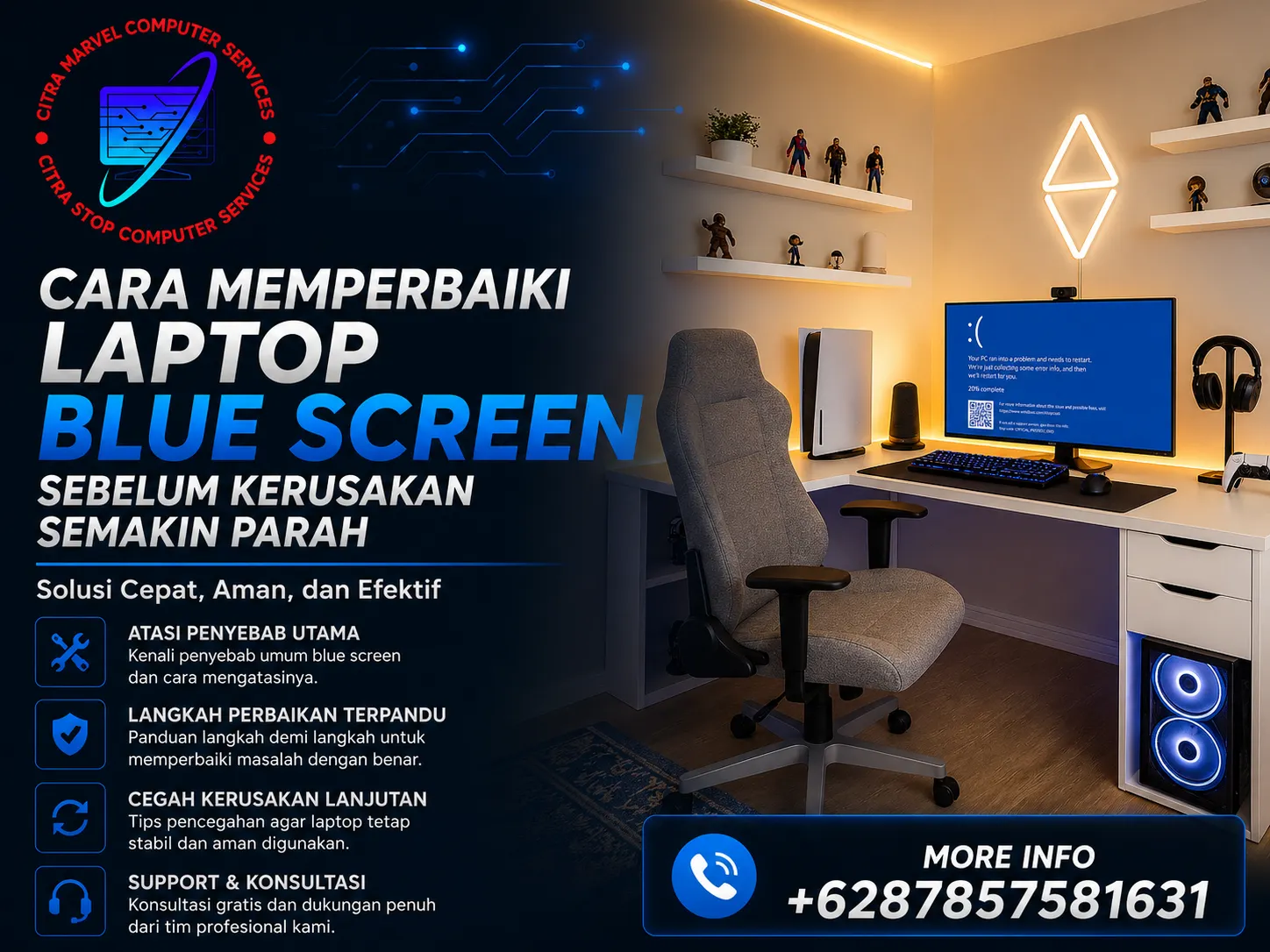

Laptop Tiba-Tiba Blue Screen Saat Sedang Digunakan?
Bayangkan Anda sedang mengerjakan tugas kuliah, membuat laporan kantor, mengedit video, atau mengikuti meeting online. Tiba-tiba layar berubah menjadi biru dengan tulisan error yang sulit dipahami. Beberapa detik kemudian laptop langsung restart tanpa peringatan.
Situasi seperti ini sering membuat pengguna panik. Apalagi jika data penting belum sempat disimpan. Banyak orang langsung berpikir bahwa laptopnya rusak total dan harus diganti. Padahal kenyataannya, sebagian besar kasus blue screen masih bisa diperbaiki tanpa harus membeli perangkat baru.
Karena itu, memahami cara memperbaiki laptop blue screen menjadi pengetahuan yang sangat penting. Dengan langkah yang tepat, Anda dapat menemukan penyebab masalah dan mengembalikan laptop ke kondisi normal.
Apa Itu Blue Screen pada Laptop?
Blue Screen of Death atau BSOD adalah kondisi ketika Windows mengalami kesalahan sistem yang sangat serius sehingga tidak dapat melanjutkan proses yang sedang berjalan.
Saat hal ini terjadi, Windows akan menghentikan semua aktivitas dan menampilkan layar biru berisi kode error.
Tujuan sistem ini sebenarnya adalah melindungi:
- Data pengguna
- File sistem Windows
- Komponen hardware
Dengan demikian, kerusakan yang lebih besar dapat dicegah.
Penyebab Laptop Mengalami Blue Screen
Sebelum memperbaiki masalah, Anda perlu mengetahui sumber penyebabnya terlebih dahulu.
Driver Bermasalah
Driver yang rusak atau tidak kompatibel sering menyebabkan konflik dengan sistem operasi.
Driver yang paling sering menjadi penyebab:
- VGA
- Audio
- WiFi
- Chipset
- Printer
RAM Mengalami Kerusakan
RAM yang error dapat menyebabkan:
- Sistem crash
- Blue screen mendadak
- Aplikasi sering tertutup sendiri
Hard Disk atau SSD Bermasalah
Penyimpanan yang mengalami:
- Bad sector
- Kerusakan firmware
- Error pembacaan data
Dapat memicu munculnya BSOD.
Laptop Overheat
Suhu yang terlalu tinggi membuat sistem menjadi tidak stabil.
Biasanya terjadi karena:
- Debu menumpuk
- Kipas tidak bekerja optimal
- Thermal paste mengering
Virus dan Malware
Malware dapat merusak file penting Windows sehingga sistem mengalami error.
Update Windows Gagal
Pada beberapa kasus, pembaruan Windows yang tidak sempurna menyebabkan konflik sistem.
Kerusakan Hardware
Jika semua solusi software tidak berhasil, kemungkinan terdapat masalah pada:
- Motherboard
- RAM
- SSD
- VGA
Cara Memperbaiki Laptop Blue Screen Langkah demi Langkah
Berikut langkah yang dapat dilakukan secara berurutan.
1. Catat Kode Error yang Muncul
Sebelum laptop restart, perhatikan kode error yang tampil.
Contoh:
- MEMORY_MANAGEMENT
- CRITICAL_PROCESS_DIED
- SYSTEM_SERVICE_EXCEPTION
- IRQL_NOT_LESS_OR_EQUAL
Kode tersebut membantu menentukan sumber masalah.
Mengapa Penting?
Karena setiap kode error memiliki penyebab yang berbeda.
2. Restart Laptop Terlebih Dahulu
Jika BSOD hanya muncul satu kali:
- Restart laptop
- Gunakan seperti biasa
- Amati apakah masalah muncul kembali
Kadang-kadang error hanya terjadi karena gangguan sementara.
3. Lepaskan Perangkat Eksternal
Coba cabut:
- Flashdisk
- Hard disk eksternal
- Printer
- Mouse tambahan
- USB lainnya
Perangkat eksternal yang bermasalah terkadang memicu konflik driver.
4. Masuk ke Safe Mode
Jika laptop terus mengalami blue screen:
Cara Masuk Safe Mode
- Restart laptop
- Tekan Shift sambil memilih Restart
- Pilih Troubleshoot
- Advanced Options
- Startup Settings
- Safe Mode
Dalam Safe Mode, Windows berjalan dengan driver minimal sehingga proses diagnosa lebih mudah dilakukan.
Cara Memperbaiki Laptop Blue Screen Akibat Driver
Driver adalah penyebab BSOD yang paling sering ditemukan.
Update Driver
Langkahnya:
- Klik kanan Start Menu
- Pilih Device Manager
- Cari perangkat yang bermasalah
- Klik Update Driver
Prioritaskan:
- Driver VGA
- Driver Chipset
- Driver WiFi
Rollback Driver
Jika BSOD muncul setelah update driver:
- Device Manager
- Klik perangkat terkait
- Properties
- Driver
- Roll Back Driver
Metode ini mengembalikan driver ke versi sebelumnya.
Cara Memperbaiki Laptop Blue Screen Akibat RAM
RAM yang rusak sering menyebabkan error acak.
Jalankan Windows Memory Diagnostic
- Tekan Windows + R
- Ketik:
mdsched.exe
- Pilih Restart Now
Windows akan memeriksa kondisi RAM secara otomatis.
Lepas dan Pasang Ulang RAM
Jika memungkinkan:
- Matikan laptop
- Lepas RAM
- Bersihkan konektornya
- Pasang kembali dengan benar
Cara sederhana ini sering berhasil mengatasi masalah koneksi RAM.
Cara Memperbaiki Laptop Blue Screen Akibat Hard Disk atau SSD
Jalankan CHKDSK
Buka Command Prompt sebagai Administrator.
Ketik:
chkdsk /f /r
Fungsi:
- Memperbaiki file system
- Mendeteksi bad sector
- Memperbaiki error penyimpanan
Cek Kesehatan SSD atau HDD
Gunakan software monitoring untuk melihat kondisi penyimpanan.
Jika health sudah rendah, pertimbangkan penggantian segera.
Cara Memperbaiki File Sistem Windows yang Rusak
File sistem yang korup sering memicu BSOD.
Jalankan SFC Scan
Buka CMD Administrator.
Ketik:
sfc /scannow
Tunggu hingga proses selesai.
Gunakan DISM Tool
Jika SFC tidak berhasil:
DISM /Online /Cleanup-Image /RestoreHealth
Perintah ini memperbaiki file Windows yang rusak dari sumber resmi sistem.
Cara Mengatasi Blue Screen Akibat Virus
Virus dapat merusak file penting Windows.
Langkah yang disarankan:
Update Antivirus
Gunakan database terbaru.
Jalankan Full Scan
Hindari Quick Scan jika laptop sudah menunjukkan gejala serius.
Hapus Malware
Pastikan semua ancaman dihapus atau dikarantina.
Cara Mengatasi Blue Screen Setelah Update Windows
Jika BSOD muncul setelah update:
Uninstall Update Terbaru
Langkahnya:
- Settings
- Windows Update
- Update History
- Uninstall Updates
Kemudian hapus update yang dicurigai menyebabkan masalah.
Gunakan System Restore
Kembalikan sistem ke kondisi sebelum update dilakukan.
Metode ini cukup efektif pada banyak kasus.
Kapan Harus Install Ulang Windows?
Install ulang bisa menjadi solusi jika:
- File sistem rusak parah
- Terinfeksi malware berat
- Error tidak dapat diperbaiki
Namun sebelum install ulang:
✔ Backup data penting
✔ Pastikan penyebab bukan hardware
Karena jika penyebabnya hardware, install ulang tidak akan menyelesaikan masalah.
Baca Juga: Anti Virus Terbaik untuk Laptop agar Aman dari Malware
Cara Mencegah Laptop Blue Screen Terjadi Lagi
Agar laptop tetap stabil:
Bersihkan Laptop Secara Rutin
Debu dapat menyebabkan overheat.
Gunakan Antivirus
Lindungi sistem dari ancaman malware.
Update Driver dari Sumber Resmi
Hindari driver tidak resmi.
Pantau Suhu Laptop
Pastikan suhu tetap normal saat digunakan.
Upgrade SSD atau RAM Jika Diperlukan
Komponen yang sudah menua sering menjadi sumber masalah.
Kapan Harus Membawa Laptop ke Tempat Servis?
Segera konsultasikan ke teknisi jika:
✅ Blue screen muncul setiap hari
✅ Laptop tidak bisa masuk Windows
✅ Setelah install ulang masalah tetap ada
✅ Terdapat indikasi kerusakan motherboard
✅ SSD atau HDD mulai rusak
✅ RAM mengalami error berulang
Semakin cepat diperiksa, semakin besar peluang perbaikan tanpa biaya besar.
FAQ Seputar Cara Memperbaiki Laptop Blue Screen
Apakah blue screen bisa diperbaiki tanpa install ulang?
Ya. Banyak kasus BSOD dapat diperbaiki melalui update driver, perbaikan file sistem, atau penggantian komponen yang bermasalah.
Apakah RAM rusak bisa menyebabkan blue screen?
Bisa. Bahkan RAM merupakan salah satu penyebab BSOD yang paling sering ditemukan.
Berapa biaya perbaikan laptop blue screen?
Biaya tergantung penyebabnya. Jika hanya masalah software biasanya lebih murah dibanding kerusakan hardware.
Apakah SSD rusak menyebabkan blue screen?
Ya. SSD yang mengalami error dapat menyebabkan Windows gagal membaca data penting sehingga memicu BSOD.
Cara memperbaiki laptop blue screen sebenarnya tidak selalu rumit. Banyak kasus BSOD dapat diatasi dengan memperbarui driver, memperbaiki file sistem, melakukan pengecekan RAM, atau memperbaiki media penyimpanan yang bermasalah.
Selain itu, melakukan perawatan rutin juga sangat penting untuk mencegah masalah serupa muncul kembali. Dengan menjaga kebersihan laptop, memperbarui sistem secara berkala, dan menggunakan antivirus yang baik, risiko blue screen dapat diminimalkan secara signifikan.
Apabila berbagai langkah di atas sudah dicoba namun masalah tetap muncul, sebaiknya segera konsultasikan dengan teknisi profesional agar kerusakan tidak semakin parah dan data penting tetap aman.
Tempat Service Komputer yang Dapat Membantu Anda
Jika Anda merasa kesulitan dalam memperbaiki masalah Komputer, Anda dapat membawa laptop Anda ke tempat service komputer. Salah satu tempat service yang dapat membantu Anda adalah Citra Marvel Komputer, yang berlokasi di Tangerang. Kami memiliki teknisi yang berpengalaman dalam memperbaiki berbagai masalah perangkat keras dan perangkat lunak pada laptop, termasuk masalah keyboard.
Alamat Citra Marvel Komputer: Jl. Ecopolis Citra Raya VD03 Citra Raya No.40, Mekar Bakti, Kec. Panongan, Kabupaten Tangerang, Banten 15710 (sebrang Gramedia Ecoplaza).
Jika Anda ingin berkonsultasi atau mengatur jadwal perbaikan, Anda dapat menghubungi kami melalui Whatsapp di nomor: +6287857581631.
Butuh Bantuan Memperbaiki Laptop Blue Screen?
🔧 Service Komputer Tangerang siap membantu:
- Blue Screen (BSOD)
- Laptop Lemot
- Virus dan Malware
- Upgrade SSD
- Upgrade RAM
- Install Ulang Windows
- Perbaikan Hardware
Konsultasi GRATIS dan dapatkan solusi cepat untuk laptop Anda.