
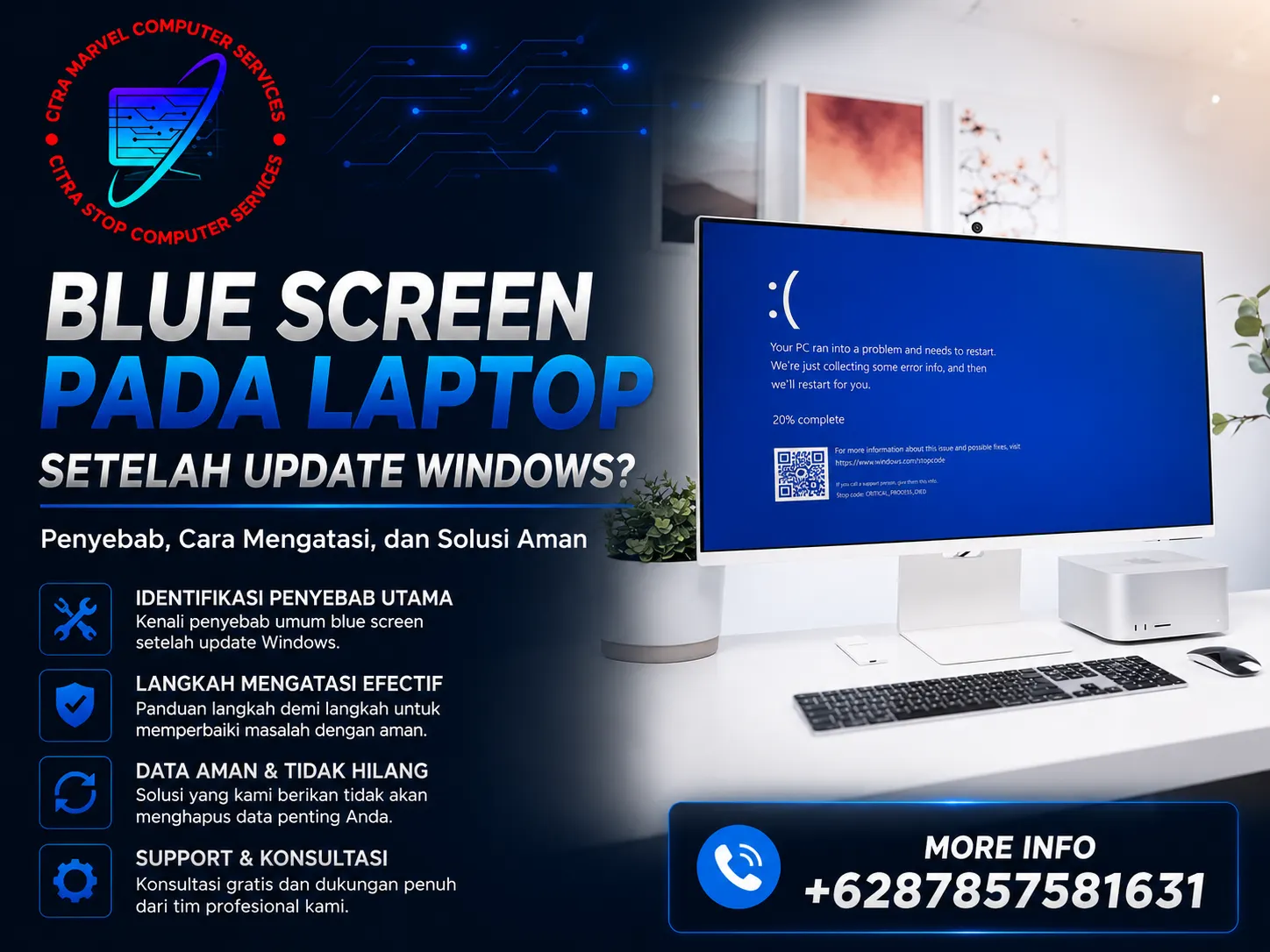

Tiba-Tiba Laptop Menampilkan Layar Biru?
Bayangkan Anda sedang mengerjakan tugas kuliah, membuat laporan kantor, menghadiri meeting online, atau menyelesaikan proyek penting. Tiba-tiba layar laptop berubah menjadi warna biru dengan tulisan error yang sulit dipahami. Setelah itu perangkat langsung restart sendiri.
Situasi seperti ini tentu membuat panik. Apalagi jika pekerjaan belum sempat disimpan. Tidak sedikit pengguna yang mengira laptopnya rusak total ketika mengalami blue screen. Padahal dalam banyak kasus, masalah ini masih bisa diperbaiki tanpa harus mengganti perangkat baru.
Blue screen pada laptop atau yang sering disebut BSOD (Blue Screen of Death) merupakan salah satu masalah yang cukup sering terjadi pada sistem operasi Windows. Oleh karena itu, memahami penyebab dan cara mengatasinya sangat penting agar kerusakan tidak semakin parah.
Apa Itu Blue Screen pada Laptop?
Blue Screen of Death (BSOD) adalah kondisi ketika sistem operasi Windows mengalami kesalahan kritis sehingga tidak dapat melanjutkan proses yang sedang berjalan. Sebagai bentuk perlindungan, Windows akan menghentikan semua aktivitas dan menampilkan layar biru berisi kode error tertentu.
Tujuannya adalah:
- Mencegah kerusakan data lebih lanjut
- Menghindari kerusakan sistem yang lebih serius
- Memberikan informasi mengenai penyebab error
Meskipun terlihat menakutkan, blue screen sebenarnya adalah mekanisme keamanan bawaan Windows.
Ciri-Ciri Laptop Mengalami Blue Screen
Beberapa gejala yang sering muncul sebelum BSOD terjadi antara lain:
Laptop Tiba-Tiba Freeze
Kursor tidak bergerak dan aplikasi berhenti merespons.
Sistem Menjadi Sangat Lambat
Laptop terasa berat meskipun hanya membuka aplikasi ringan.
Restart Sendiri
Perangkat melakukan restart tanpa perintah pengguna.
Muncul Pesan Error
Biasanya terdapat kode seperti:
- CRITICAL_PROCESS_DIED
- MEMORY_MANAGEMENT
- IRQL_NOT_LESS_OR_EQUAL
- SYSTEM_SERVICE_EXCEPTION
Layar Biru dengan Persentase Proses
Windows menampilkan informasi bahwa sistem sedang mengumpulkan data error.
Penyebab Blue Screen pada Laptop
Memahami penyebabnya merupakan langkah pertama sebelum melakukan perbaikan.
Driver yang Bermasalah
Driver berfungsi sebagai penghubung antara sistem operasi dan hardware.
Ketika driver:
- Rusak
- Tidak kompatibel
- Gagal update
Maka konflik sistem dapat memicu blue screen.
Driver yang sering menjadi penyebab:
- VGA
- Audio
- WiFi
- Chipset
Kerusakan RAM
RAM yang bermasalah termasuk penyebab paling umum BSOD.
Gejala yang sering muncul:
- Laptop restart sendiri
- Aplikasi sering crash
- Blue screen muncul secara acak
Jika salah satu modul RAM rusak, sistem dapat mengalami ketidakstabilan.
Hard Disk atau SSD Bermasalah
Media penyimpanan yang mengalami bad sector atau kerusakan dapat menyebabkan sistem gagal membaca data penting Windows.
Akibatnya:
- Laptop sering hang
- Loading sangat lama
- Blue screen muncul berulang
Overheat atau Suhu Terlalu Tinggi
Laptop yang terlalu panas dapat memicu berbagai masalah sistem.
Penyebab overheat:
- Kipas kotor
- Thermal paste kering
- Ventilasi tersumbat debu
Karena itu, perawatan rutin sangat penting untuk menjaga suhu tetap stabil.
Virus dan Malware
Program berbahaya dapat merusak file sistem Windows.
Dampaknya:
- Error sistem
- Laptop lemot
- Muncul blue screen
Inilah alasan mengapa penggunaan antivirus yang baik sangat disarankan.
Update Windows yang Gagal
Pada beberapa kasus, update Windows yang tidak sempurna dapat menyebabkan konflik sistem.
Biasanya terjadi setelah:
- Pembaruan besar Windows
- Driver otomatis berubah
- File update mengalami kerusakan
Kerusakan Motherboard
Jika berbagai solusi software tidak berhasil, kemungkinan terdapat kerusakan pada motherboard.
Gejalanya:
- Blue screen terus muncul
- Laptop mati mendadak
- Tidak stabil meskipun sudah install ulang
Cara Mengatasi Blue Screen pada Laptop
Berikut langkah-langkah yang dapat dilakukan secara bertahap.
Catat Kode Error yang Muncul
Sebelum laptop restart, perhatikan kode error yang tampil.
Contoh:
- MEMORY_MANAGEMENT
- DRIVER_POWER_STATE_FAILURE
- SYSTEM_THREAD_EXCEPTION
Kode ini membantu menentukan penyebab utama masalah.
Restart Laptop
Terkadang BSOD hanya terjadi satu kali akibat error sementara.
Jika setelah restart laptop berjalan normal, lakukan observasi terlebih dahulu.
Namun jika blue screen terus muncul, lanjutkan ke langkah berikutnya.
Update Driver
Driver yang usang atau rusak sering menjadi pemicu BSOD.
Cara update:
- Klik kanan Start Menu
- Pilih Device Manager
- Cari perangkat yang bermasalah
- Klik Update Driver
Fokus pada:
- VGA
- Chipset
- Network Adapter
Jalankan Windows Memory Diagnostic
Untuk memeriksa RAM:
- Tekan Windows + R
- Ketik mdsched.exe
- Pilih Restart Now
Windows akan melakukan pemeriksaan memori secara otomatis.
Periksa Kesehatan Hard Disk atau SSD
Gunakan Command Prompt:
chkdsk /f /r
Perintah ini membantu mendeteksi dan memperbaiki error pada penyimpanan.
Jalankan System File Checker
File sistem yang rusak juga dapat menyebabkan blue screen.
Gunakan CMD sebagai Administrator:
sfc /scannow
Tunggu hingga proses selesai.
Scan Virus dan Malware
Lakukan full scan menggunakan:
- Windows Security
- Bitdefender
- Kaspersky
- ESET
Pastikan database antivirus selalu terbaru.
Hapus Program yang Baru Diinstal
Jika BSOD muncul setelah menginstal aplikasi tertentu:
- Uninstall aplikasi tersebut
- Restart laptop
- Periksa apakah masalah masih terjadi
Gunakan System Restore
System Restore dapat mengembalikan kondisi Windows ke titik sebelumnya.
Cocok digunakan jika:
- Blue screen muncul setelah update
- Ada perubahan sistem yang menyebabkan konflik
Cara Mencegah Blue Screen pada Laptop
Mencegah tentu lebih baik daripada memperbaiki.
Beberapa langkah yang bisa dilakukan:
Bersihkan Laptop Secara Berkala
Debu yang menumpuk dapat menyebabkan overheat.
Gunakan Antivirus
Lindungi sistem dari malware dan virus.
Hindari Software Bajakan
Banyak software ilegal mengandung file berbahaya.
Update Driver Secara Teratur
Gunakan driver resmi dari produsen perangkat.
Periksa Kondisi SSD atau HDD
Jangan menunggu hingga penyimpanan rusak total.
Upgrade RAM Jika Diperlukan
RAM yang kurang sering membuat sistem tidak stabil.
Baca Juga: Cara Membersihkan Virus Komputer dengan Aman dan Efektif
Kapan Harus Membawa Laptop ke Tempat Servis?
Segera konsultasikan ke teknisi jika:
✅ Blue screen muncul setiap hari
✅ Laptop tidak bisa masuk Windows
✅ Setelah install ulang masalah tetap muncul
✅ Muncul suara aneh dari hard disk
✅ Laptop mati sendiri berulang kali
✅ Diduga terjadi kerusakan motherboard
Semakin cepat ditangani, semakin kecil risiko kerusakan komponen lain.
FAQ Seputar Blue Screen pada Laptop
Apakah blue screen berbahaya?
Ya. Jika dibiarkan terus-menerus, BSOD dapat menyebabkan kerusakan data dan memperburuk kondisi hardware.
Apakah blue screen berarti laptop rusak total?
Tidak selalu. Banyak kasus blue screen disebabkan oleh software atau driver yang bermasalah.
Apakah install ulang bisa mengatasi blue screen?
Bisa, jika penyebabnya berasal dari sistem operasi atau file Windows yang rusak.
Apakah RAM rusak bisa menyebabkan blue screen?
Ya. RAM yang bermasalah merupakan salah satu penyebab paling umum BSOD.
Berapa biaya perbaikan blue screen laptop?
Biaya tergantung penyebabnya, mulai dari perbaikan software hingga penggantian komponen hardware.
Blue screen pada laptop memang sering membuat pengguna panik. Namun dalam banyak kasus, masalah ini masih dapat diatasi dengan langkah yang tepat. Penyebabnya bisa berasal dari driver yang bermasalah, RAM rusak, hard disk error, virus, hingga overheat.
Karena itu, penting untuk melakukan diagnosa secara menyeluruh sebelum mengambil keputusan mengganti komponen atau membeli laptop baru. Dengan perawatan yang baik dan pemeriksaan rutin, risiko BSOD dapat diminimalkan sehingga laptop tetap stabil untuk belajar, bekerja, maupun menjalankan bisnis.
Jika laptop Anda sering mengalami blue screen, jangan menunggu hingga kerusakan semakin parah. Segera lakukan pengecekan agar data dan perangkat tetap aman..
Tempat Service Komputer yang Dapat Membantu Anda
Jika Anda merasa kesulitan dalam memperbaiki masalah Komputer, Anda dapat membawa laptop Anda ke tempat service komputer. Salah satu tempat service yang dapat membantu Anda adalah Citra Marvel Komputer, yang berlokasi di Tangerang. Kami memiliki teknisi yang berpengalaman dalam memperbaiki berbagai masalah perangkat keras dan perangkat lunak pada laptop, termasuk masalah keyboard.
Alamat Citra Marvel Komputer: Jl. Ecopolis Citra Raya VD03 Citra Raya No.40, Mekar Bakti, Kec. Panongan, Kabupaten Tangerang, Banten 15710 (sebrang Gramedia Ecoplaza).
Jika Anda ingin berkonsultasi atau mengatur jadwal perbaikan, Anda dapat menghubungi kami melalui Whatsapp di nomor: +6287857581631.
Butuh Bantuan Mengatasi Blue Screen pada Laptop?
🔧 Service Komputer Tangerang siap membantu mengatasi:
- Blue Screen (BSOD)
- Laptop Lemot
- Virus dan Malware
- Upgrade SSD & RAM
- Overheat
- Install Ulang Windows
Konsultasi sekarang dan dapatkan solusi cepat untuk laptop Anda.