

PC Cepat Panas Padahal Kipas Masih Normal?
Banyak pengguna komputer mengeluhkan suhu processor yang tiba-tiba meningkat. Awalnya komputer berjalan normal, tetapi setelah beberapa tahun digunakan, suhu CPU menjadi lebih tinggi, kipas berputar lebih kencang, dan performa mulai menurun.
Tidak sedikit pula pengguna yang mengira penyebabnya adalah kerusakan processor atau kipas pendingin. Padahal dalam banyak kasus, masalah tersebut berasal dari thermal paste yang sudah mengering dan kehilangan kemampuannya menghantarkan panas.
Karena itu, memahami cara ganti thermal paste PC menjadi salah satu keterampilan penting bagi pengguna komputer, terutama bagi gamer, content creator, pekerja kantoran, mahasiswa, maupun siapa saja yang ingin menjaga performa perangkat tetap optimal.
Apa Itu Thermal Paste?
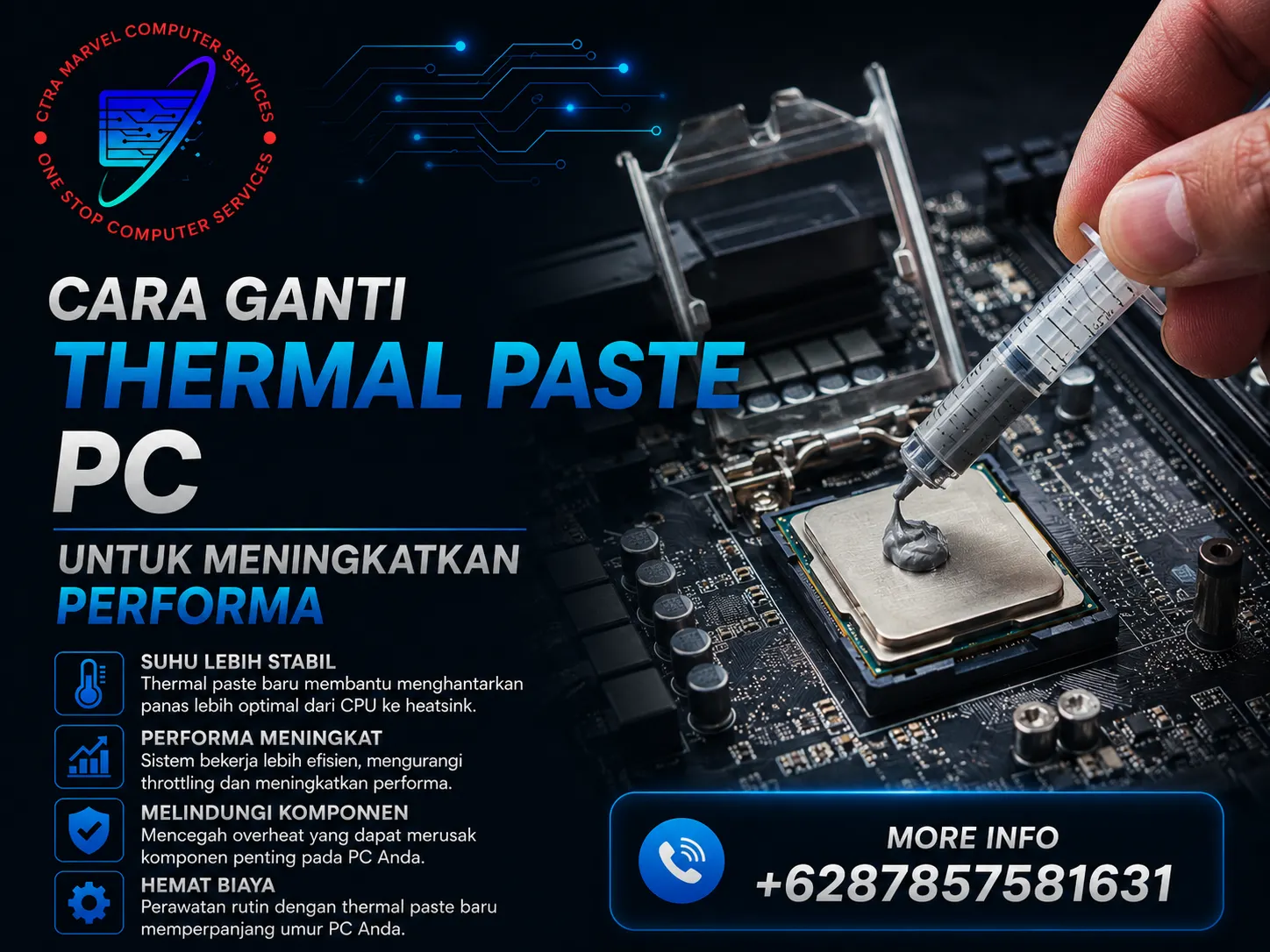
Thermal paste adalah bahan penghantar panas yang ditempatkan di antara permukaan processor (CPU) dan heatsink.
Fungsi utamanya adalah:
- Membantu transfer panas
- Mengisi celah mikroskopis antara CPU dan heatsink
- Meningkatkan efisiensi pendinginan
- Menurunkan suhu processor
Meskipun permukaan processor dan heatsink terlihat rata, sebenarnya terdapat celah-celah kecil yang dapat menghambat perpindahan panas.
Thermal paste berfungsi mengisi celah tersebut sehingga panas dapat ditransfer secara maksimal.
Mengapa Thermal Paste Penting?
Tanpa thermal paste yang baik, panas dari processor tidak dapat dibuang secara optimal.
Akibatnya:
- Suhu CPU meningkat
- Kipas bekerja lebih keras
- Performa komputer menurun
- Risiko thermal throttling meningkat
- Umur processor menjadi lebih pendek
Oleh sebab itu, kondisi thermal paste sangat memengaruhi kesehatan sistem pendingin komputer.
Tanda-Tanda Thermal Paste Harus Diganti
Sebelum membahas cara ganti thermal paste PC, kenali terlebih dahulu tanda-tandanya.
Suhu Processor Lebih Tinggi dari Biasanya
Misalnya:
Dulu:
- Idle 35°C–45°C
- Load 65°C–75°C
Sekarang:
- Idle 55°C–65°C
- Load 85°C–95°C
Kenaikan suhu yang signifikan sering menjadi tanda thermal paste mulai mengering.
Kipas Processor Berputar Sangat Kencang
Karena suhu meningkat, sistem otomatis memerintahkan kipas bekerja lebih keras.
Akibatnya:
- Suara kipas lebih berisik
- Putaran fan meningkat terus-menerus
Komputer Sering Overheat
Gejalanya:
- Hang
- Freeze
- Restart sendiri
- Blue screen
Terutama saat menjalankan aplikasi berat.
Thermal Paste Sudah Berumur Lebih dari 2 Tahun
Sebagian thermal paste mulai kehilangan performa setelah digunakan dalam jangka waktu tertentu.
Meskipun tidak selalu harus diganti setiap tahun, pemeriksaan berkala tetap disarankan.
Peralatan yang Dibutuhkan
Sebelum memulai proses penggantian, siapkan alat berikut:
Obeng
Digunakan untuk membuka heatsink.
Thermal Paste Baru
Pilih produk berkualitas baik.
Isopropyl Alcohol (IPA)
Digunakan untuk membersihkan sisa thermal paste lama.
Tisu Non-Serat atau Microfiber
Agar tidak meninggalkan residu.
Cotton Bud
Memudahkan proses pembersihan area kecil.
Cara Ganti Thermal Paste PC Langkah demi Langkah
Langkah 1: Matikan Komputer
Sebelum membongkar perangkat:
- Shutdown komputer
- Cabut kabel listrik
- Lepaskan semua perangkat tambahan
Pastikan tidak ada aliran listrik yang tersisa.
Langkah 2: Buka Casing PC
Gunakan obeng untuk membuka panel casing.
Kemudian cari bagian:
- Processor
- Heatsink
- CPU Cooler
Biasanya terletak di tengah motherboard.
Langkah 3: Lepaskan Heatsink atau CPU Cooler
Lepaskan pengunci heatsink secara perlahan.
Jika terasa lengket:
- Jangan menarik terlalu keras
- Putar sedikit secara perlahan
Hal ini penting untuk menghindari kerusakan processor.
Langkah 4: Bersihkan Thermal Paste Lama
Ini merupakan langkah yang sangat penting.
Gunakan:
- Isopropyl Alcohol
- Tisu microfiber
Bersihkan:
- Permukaan processor
- Permukaan heatsink
Pastikan tidak ada sisa thermal paste yang tertinggal.
Tips Penting
Jangan menggunakan:
- Air
- Cairan pembersih biasa
- Benda tajam
Karena dapat merusak komponen.
Langkah 5: Oleskan Thermal Paste Baru
Setelah permukaan bersih, aplikasikan thermal paste baru.
Metode yang paling populer:
Metode Titik Tengah (Pea Method)
Cukup letakkan:
- Satu titik kecil di tengah processor
Ukuran kira-kira:
- Sebesar biji kacang hijau
Cara ini dianggap paling aman untuk pemula.
Langkah 6: Pasang Kembali Heatsink
Pasang heatsink secara perlahan dan rata.
Kemudian:
- Kunci kembali pengaitnya
- Pastikan tekanan merata
Jangan mengangkat heatsink setelah ditempel karena dapat menciptakan gelembung udara.
Langkah 7: Sambungkan Kipas Processor
Pastikan kabel fan CPU terhubung ke motherboard.
Biasanya pada konektor:
CPU_FAN
Jika lupa memasangnya:
- Komputer dapat menampilkan error
- Sistem pendingin tidak bekerja
Langkah 8: Nyalakan dan Uji Suhu
Setelah selesai:
- Tutup casing
- Sambungkan listrik
- Nyalakan komputer
Gunakan software monitoring suhu untuk mengecek hasilnya.
Kesalahan yang Harus Dihindari Saat Ganti Thermal Paste
Menggunakan Thermal Paste Terlalu Banyak
Kesalahan paling umum.
Akibatnya:
- Thermal paste meluber
- Pendinginan tidak optimal
Menggunakan Thermal Paste Terlalu Sedikit
Sebaliknya, jumlah yang terlalu sedikit juga membuat distribusi panas tidak merata.
Tidak Membersihkan Thermal Paste Lama
Thermal paste lama yang masih menempel dapat mengurangi efektivitas thermal paste baru.
Memasang Heatsink Tidak Rata
Jika tekanan tidak merata:
- Transfer panas menjadi buruk
- Suhu CPU tetap tinggi
Berapa Lama Thermal Paste Harus Diganti?
Tidak ada aturan mutlak.
Namun secara umum:
Penggunaan Normal
2–3 tahun sekali
Gaming dan Rendering
1–2 tahun sekali
Komputer Kerja Berat
Periksa setiap tahun
Thermal Paste yang Bagus untuk PC
Saat memilih thermal paste, perhatikan:
Konduktivitas Termal
Semakin tinggi biasanya semakin baik.
Mudah Diaplikasikan
Penting untuk pengguna pemula.
Tidak Konduktif Listrik
Lebih aman jika terjadi tumpahan.
Apakah Thermal Paste Bisa Menurunkan Suhu CPU?
Jika thermal paste lama sudah kering, penggantian dapat menurunkan suhu secara signifikan.
Dalam beberapa kasus:
- Idle turun 5°C–15°C
- Load turun 10°C–20°C
Tergantung kondisi sebelumnya.
Kapan Sebaiknya Menggunakan Jasa Servis?
Pertimbangkan bantuan teknisi jika:
✅ Belum pernah membongkar PC
✅ Menggunakan sistem pendingin khusus
✅ Takut merusak processor
✅ Thermal paste sangat mengeras
✅ Ingin sekalian membersihkan seluruh sistem pendingin
Teknisi biasanya juga akan memeriksa kondisi kipas dan heatsink secara menyeluruh.
Baca Juga: Cara Memperbaiki Laptop Blue Screen Sebelum Kerusakan Semakin Parah
FAQ Seputar Cara Ganti Thermal Paste PC
Apakah thermal paste wajib diganti?
Ya, terutama jika sudah mengering atau suhu processor meningkat secara signifikan.
Berapa biaya ganti thermal paste PC?
Biaya tergantung jenis thermal paste dan jasa teknisi yang digunakan.
Apakah thermal paste bisa digunakan berulang kali?
Tidak. Thermal paste yang sudah digunakan sebaiknya dibersihkan dan diganti dengan yang baru.
Apakah mengganti thermal paste berisiko?
Risikonya kecil jika dilakukan dengan benar. Namun tetap perlu hati-hati saat melepas heatsink dan membersihkan processor.
Cara ganti thermal paste PC sebenarnya tidak terlalu sulit jika dilakukan dengan hati-hati dan menggunakan alat yang tepat. Penggantian thermal paste secara berkala dapat membantu menjaga suhu processor tetap stabil, mengurangi risiko overheat, serta meningkatkan umur komponen komputer.
Selain itu, thermal paste yang masih dalam kondisi baik akan membuat sistem pendingin bekerja lebih efektif sehingga performa komputer tetap optimal untuk bekerja, belajar, editing, maupun gaming. Oleh karena itu, jangan menunggu hingga suhu CPU terlalu tinggi sebelum melakukan perawatan.
Jika Anda tidak yakin melakukan proses penggantian sendiri, menggunakan jasa teknisi profesional adalah pilihan yang lebih aman untuk menghindari kesalahan yang dapat merusak hardware.
Tempat Service Komputer yang Dapat Membantu Anda
Jika Anda merasa kesulitan dalam memperbaiki masalah Komputer, Anda dapat membawa laptop Anda ke tempat service komputer. Salah satu tempat service yang dapat membantu Anda adalah Citra Marvel Komputer, yang berlokasi di Tangerang. Kami memiliki teknisi yang berpengalaman dalam memperbaiki berbagai masalah perangkat keras dan perangkat lunak pada laptop, termasuk masalah keyboard.
Alamat Citra Marvel Komputer: Jl. Ecopolis Citra Raya VD03 Citra Raya No.40, Mekar Bakti, Kec. Panongan, Kabupaten Tangerang, Banten 15710 (sebrang Gramedia Ecoplaza).
Jika Anda ingin berkonsultasi atau mengatur jadwal perbaikan, Anda dapat menghubungi kami melalui Whatsapp di nomor: +6287857581631.
Butuh Jasa Ganti Thermal Paste PC?
🔧 Service Komputer Tangerang siap membantu:
- Ganti Thermal Paste PC
- Pembersihan CPU dan Heatsink
- Mengatasi Komputer Overheat
- Upgrade SSD & RAM
- Service Komputer dan Laptop
- Perawatan Hardware Berkala
Konsultasi GRATIS dan jadikan komputer Anda lebih dingin, stabil, dan optimal untuk berbagai kebutuhan.