
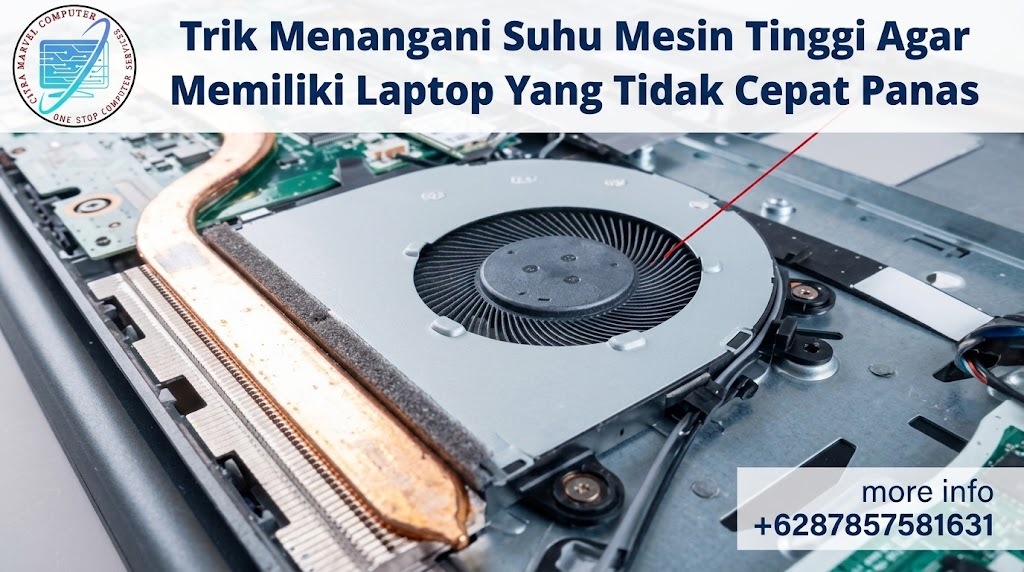

Bekerja atau menyelesaikan tugas kuliah dengan kondisi bodi perangkat yang terasa membakar jemari adalah pengalaman yang sangat menyiksa. Rasa hangat berlebih pada area papan ketik kerap diikuti suara deru angin bising dari dalam mesin yang berhembus kencang tanpa henti. Rasa cemas makin menjadi-jadi ketika layar monitor mendadak menjadi patah-patah (lag), aplikasi berhenti merespons, atau mesin langsung mati secara sepihak di tengah-tengah pekerjaan penting. Masalah suhu tinggi atau overheat seperti ini menjadi keluhan harian para pemilik usaha kecil, staf kantoran, mahasiswa, hingga pengguna rumahan di wilayah Tangerang.
Memiliki laptop yang tidak cepat panas sejatinya bukan cuma soal kenyamanan di atas pangkuan atau jemari saat mengetik. Lebih dari itu, suhu mesin yang stabil merupakan jaminan utama agar komponen vital seperti prosesor (CPU) dan kartu grafis (GPU) tidak mengalami degradasi permanen. Kalau dipikir-pikir secara jernih, membiarkan mesin beroperasi pada suhu kritis sama saja dengan mempercepat usia pakai perangkat Anda sendiri. Memahami faktor pemicu kenaikan suhu, menguasai trik perawatan mandiri, serta mengetahui kapan harus membawa perangkat ke pusat perbaikan profesional di Tangerang adalah jalan pintas terbaik demi mengembalikan performa komputer jinjing Anda ke kondisi puncak.
Mengapa Suhu Mesin Sering Melonjak dan Bagaimana Mewujudkan Laptop Yang Tidak Cepat Panas?
Komponen elektronik modern di dalam bodi perangkat memproses jutaan instruksi per detik yang secara alami menghasilkan pelepasan energi panas. Pabrikan laptop sebenarnya telah merancang sistem pendingin terintegrasi yang terdiri dari sirip tembaga (heatsink), pipa penghantar panas (heatpipe), kipas pembuangan (exhaust fan), dan pasta penghantar panas (thermal paste).
Sayangnya, kerja keras sistem pendingin bawaan tersebut sering kali lumpuh akibat beberapa pemicu teknis berikut:
- Penumpukan Debu Pekat pada Grill Radiator: Debu lingkungan yang terhisap oleh baling-baling kipas lambat laun membentuk gumpalan menyerupai karpet tebal di sela-sela sirip tembaga, menghambat aliran udara panas keluar.
- Pasta Thermal yang Mengering dan Mengeras: Kompon penghantar panas di atas kepingan CPU dan GPU memiliki masa pakai efektif. Jika sudah mengering, transfer panas menuju pipa tembaga akan terputus total.
- Kerusakan Mekanis pada Dinamo Kipas: Putaran baling-baling kipas yang melambat atau berhenti berputar akibat keausan bearing membuat udara panas terperangkap di dalam cangkang bodi.
- Kebiasaan Menggunakan Perangkat di Atas Permukaan Empuk: Menempatkan bodi perangkat di atas kasur, bantal, atau selimut akan menutup lubang ventilasi bawah secara rapat, memicu akumulasi panas instan.
- Aktivitas Program Latar Belakang yang Terlalu Padat: Aplikasi tersembunyi yang terus berjalan dapat membebankan kerja prosesor hingga 100 mirip dengan kondisi pemicu laptop lambat masuk desktop windows.
Tanda-Tanda Laptop Mengalami Overheat yang Wajib Diwaspadai
Sebelum komponen utama perangkat Anda mengalami kerusakan fatal akibat paparan suhu ekstrem, cermati sejumlah indikator bahaya awal berikut:
- Suhu Bodi Bawah dan Area Keyboard Terasa Sangat Menyengat: Rangkaian tombol dan tatakan pergelangan tangan (palmrest) terasa sangat panas bahkan saat perangkat hanya digunakan untuk mengetik dokumen ringan.
- Suara Kipas Berhembus Sangat Bising Tanpa Henti: Deru baling-baling pendingin terdengar melengking kencang seolah-olah mesin sedang memproses beban kerja yang amat berat secara konstan, sebuah gejala khas dari gangguan kipas cpu gaming.
- Performa Sistem Menurun Drastis (Thermal Throttling): Windows secara otomatis menurunkan kecepatan prosesor untuk melindungi sirkuit dari kerusakan, alhasil pergerakan kursor dan pemutaran video menjadi patah-patah.
- Perangkat Mati Sendiri Secara Mendadak (Auto Shutdown): Fitur proteksi keselamatan motherboard mematikan arus listrik secara paksa begitu sensor membaca suhu mesin telah menembus batas aman (biasanya di atas 90.
- Layar Mengalami Blank atau Muncul Garis Acak: Suhu berlebih pada chip grafis dapat merusak solderan kaki-kaki komponen, memicu gangguan visual atau bahkan membuat laptop stuck di logo windows.
Langkah Sederhana Mewujudkan Laptop Yang Tidak Cepat Panas
Apabila Anda mulai merasakan peningkatan suhu yang tidak wajar pada perangkat kerja, jangan terburu-buru panik. Terapkan 4 langkah perawatan awal berikut untuk menurunkan suhu operasional secara mandiri.
Langkah 1: Ubah Alas Tatakan dan Naikkan Posisi Bodi Bawah
Mengoptimalkan ruang sirkulasi udara di bawah sasis perangkat.
- Gunakan selalu alas datar berpermukaan keras seperti meja kayu, kaca, atau tatakan akrilik saat mengoperasikan perangkat.
- Ganjal bagian belakang bodi bawah menggunakan stand laptop atau benda kecil setinggi 1-2cm memperluas ruang hisap udara bagi kipas.
Langkah 2: Bersihkan Lubang Ventilasi Menggunakan Air Blower
Membuang debu permukaan yang menyumbat alur keluar-masuk udara secara berkala.
- Matikan perangkat sepenuhnya dan cabut colokan pengisi daya dari stopkontak.
- Semprotkan udara bertekanan menggunakan hand blower atau pompa udara manual ke arah lubang ventilasi samping dan bawah untuk merontokkan debu halus.
Langkah 3: Optimalkan Pengaturan Daya di Windows (Power Plan)
Membatasi konsumsi daya berlebih pada CPU untuk meminimalkan pelepasan panas berlebih.
- Buka Control Panel > Power Options > klik Change plan settings pada skema yang aktif.
- Pilih Change advanced power settings > buka opsi Processor power management > Maximum processor state.
- Ubah nilai Plugged in dan On battery dari 100menjadi 90 atau 95 untuk mematikan fitur turbo boost yang agresif secara aman.
Langkah 4: Manfaatkan Aksesori Cooling Pad Berkualitas
Membantu menyuplay udara segar bertekanan dari luar menuju ke dalam sasis.
- Pilih cooling pad yang memiliki posisi kipas sejajar dengan letak lubang hisap bawah perangkat Anda.
- Gunakan cooling pad yang mengambil daya dari adaptor terpisah agar tidak membebani arus listrik port USB laptop.
Baca Juga: Mengapa Keyboard Portable untuk Laptop Jadi Penyelamat Pekerjaan?
Prosedur Step by Step Service Thermal Management di Workshop Tangerang
Jika penanganan mandiri di atas tidak mampu menurunkan suhu mesin secara signifikan, kemungkinan besar sirkulasi pendingin internal telah tertutup kotoran pekat atau pastanya telah mengering total. Membawa perangkat ke workshop perbaikan komputer terpercaya di Tangerang akan melalui prosedur perawatan menyeluruh berikut:
Langkah 1: Pembongkaran Sasis dan Pelepasan Modul Pendingin
Teknisi melakukan pembongkaran bodi secara presisi tanpa merusak engsel atau pengunci sasis.
- Melepas baut penutup bawah, kemudian mencabut konektor baterai utama guna mencegah bahaya korsleting listrik saat pengerjaan.
- Melepas sekrup penahan modul heatsink secara menyilang sesuai nomor urut fabrikasi agar tekanan pada permukaan kepingan CPU/GPU tetap seimbang.
Langkah 2: Pembersihan Total Kipas dan Sirip Radiator
Menghilangkan gumpalan kotoran pekat yang menyumbat alur udara.
- Membuka rumah kipas, lalu membersihkan tiap lembar baling-baling menggunakan kuas halus dan cairan pembersih khusus sirkuit.
- Menyedot kotoran padat yang menyumbat kisi-kisi radiator tembaga hingga rongga udaranya kembali meloloskan cahaya secara sempurna.
Langkah 3: Pembersihan dan Aplikasi Thermal Paste Kualitas Tinggi
Mengganti kompon lama dengan bahan penghantar panas tingkat lanjut.
- Membersihkan sisa-sisa pasta mengering pada permukaan kepingan CPU dan GPU menggunakan alkohol isopropil dan kain microfiber lembut.
- Mengoleskan thermal paste baru bernilai konduktivitas tinggi (seperti kelas Artic MX-4 atau Noctua NT-H1) dengan takaran presisi untuk menjamin penyebaran panas yang optimal.
Langkah 4: Perakitan Kembali dan Pengujian Beban Suhu (Stress Test)
Memastikan suhu kerja mesin kembali stabil di bawah beban beban kerja berat.
- Memasang kembali modul pendingin, mengencangkan sekrup, serta menghubungkan kembali konektor daya kipas.
- Menjalankan perangkat dan membuka software diagnostik (seperti HWMonitor atau FurMark) selama 15 menit untuk memastikan suhu idle dan suhu beban puncak tetap berada pada rentang ideal.
Estimasi Biaya Perbaikan dan Perawatan Thermal Laptop di Tangerang
Mengetahui gambaran biaya investasi perawatan sebelum menyerahkan perangkat ke tempat service sangat penting agar perencanaan keuangan Anda tetap terkendali:
- Jasa Deep Cleaning & Repasta Thermal Standard: Pembersihan debu sasis internal, pembersihan kipas radiator, serta penggantian pasta thermal kelas standar harian.
- Jasa Maintenance Thermal Premium (High-Performance Paste / Thermal Pad): Pembersihan total sasis disertai penggantian pasta berkonduktivitas tinggi serta penggantian thermal pad pada kepingan VRAM/VRM motherboard.
- Penggantian Unit Kipas Pendingin Original (Replacement Fan): Pembelian unit kipas baru bawaan pabrikan jika dinamo kipas lama terbukti telah macet atau aus fatal.
Tips Sederhana Merawat Laptop Agar Selalu Dingin dan Awet
Terapkan kebiasaan pemakaian yang baik berikut agar komputer jinjing Anda senantiasa memiliki kondisi mesin yang stabil dan tidak gampang membakar:
- Jadwalkan Rutinitas Pembersihan Internal Setiap 6–12 Bulan: Lakukan perawatan rutin deep cleaning dan ganti pasta thermal secara teratur, terutama bila Anda tinggal di area Tangerang yang cenderung berdebu.
- Hindari Menggunakan Perangkat di Luar Ruangan Terik: Paparan sinar matahari langsung dan suhu lingkungan yang tinggi akan mempercepat peningkatan suhu kerja internal komponen.
- Selalu Matikan Perangkat Sebelum Dimasukkan ke Dalam Tas: Pastikan Windows telah menyelesaikan proses shutdown secara tuntas agar mesin tidak terus menyala dan memanas di dalam ruang tas yang tertutup kedap.
- Rutin Memeriksa Aplikasi Penguras Daya di Task Manager: Tutup program-program latar belakang yang tidak digunakan agar prosesor tidak terus-menerus bekerja pada beban puncak.
- Gunakan Layanan Service Komputer yang Bergaransi: Saat mempercayakan perawatan mesin ke workshop luar, pastikan pengerjaannya dilindungi jaminan garansi transparan sebagaimana dibahas pada panduan garansi service laptop.
Ciri Tempat Service Komputer Tangerang yang Bisa Dipercaya
Mengingat perawatan sistem pendingin memerlukan pembongkaran komponen paling vital pada motherboard, memilih pusat service terpercaya di area Tangerang membutuhkan ketelitian tinggi. Pastikan tempat perbaikan pilihan Anda memiliki kualifikasi berikut:
- Teknisi Melakukan Pengecekan Suhu Awal Transparan: Memperlihatkan grafik angka suhu mesin sebelum dan sesudah pengerjaan service di depan pemilik perangkat.
- Menggunakan Brand Thermal Paste Original dan Berkualitas: Hanya mengoleskan komponen pasta penghantar panas ternama yang memiliki reputasi konduktivitas tinggi.
- Proses Pembongkaran Sasis Rapi dan Teliti: Memiliki keahlian menangani baut tanam serta soket fleksibel tanpa menyebabkan goresan pada bodi atau merusak kabel internal.
- Memiliki Alamat Workshop Fisik Valid di Tangerang: Lokasi toko terdaftar dengan jelas di Google Maps dan didukung ulasan pelanggan lokal yang otentik.
- Memberikan Garansi Nota Perbaikan Tertulis: Menyediakan jaminan garansi pengerjaan ulang jika suhu mesin terbukti masih melonjak tinggi pasca pengerjaan service.
Pertanyaan Umum (FAQ)
1. Seberapa sering idealnya kita harus mengganti thermal paste laptop?
Untuk pemakaian harian normal, penggantian thermal paste idealnya dilakukan 1 tahun sekali. Namun, bagi pengguna berat seperti desainer grafis atau gamer, perawatan direkomendasikan setiap 6 hingga 8 bulan sekali.
2. Apakah penggunaan cooling pad benar-benar efektif menurunkan suhu laptop?
Sangat efektif, terutama untuk membantu menurunkan suhu permukaan sasis bawah sebesar. Namun ingat, cooling pad tidak bisa menggantikan fungsi pembersihan debu internal dan penggantian pasta yang sudah mengering.
3. Mengapa laptop tetap terasa panas padahal kipasnya terdengar berputar kencang?
Kondisi ini umumnya terjadi karena sirip kisi-kisi radiator telah tersumbat rapat oleh gumpalan debu pekat, atau thermal paste di atas kepingan CPU telah mengering total sehingga panas dari prosesor tidak terdistribusi ke pipa pendingin.
4. Apakah aman membiarkan laptop bekerja dalam kondisi panas tinggi dalam jangka panjang?
Sangat tidak aman. Paparan panas ekstrem yang terus-menerus dapat melelehkan timah solder pada chip motherboard, merusak sel baterai lithium, serta memperpendek usia pakai prosesor secara drastis.
Upaya mewujudkan laptop yang tidak cepat panas bukanlah sekadar impian atau kebetulan semata, melainkan hasil dari kombinasi kebiasaan pemakaian yang tepat serta perawatan sistem pendingin yang konsisten. Dengan menjaga sirkulasi udara luar tetap lancar dan rutin memantau beban kerja mesin, Anda dapat terhindar dari masalah gangguan lag maupun bahaya mati mendadak.
Akan tetapi, apabila gumpalan debu tebal dan pasta yang mengering sudah terlanjur melumpuhkan fungsi pendinginan internal, menyerahkan perawatan ke tempat service komputer terpercaya di Tangerang adalah keputusan terbaik. Lewat penanganan teknisi berpengalaman, penggunaan bahan pembersih presisi, serta pengolesan pasta thermal berkualitas, laptop kesayangan Anda akan kembali adem, responsif, dan siap mendukung seluruh aktivitas harian Anda tanpa kendala panas berlebih.
Konsultasi & Jasa Service Laptop Tangerang Terpercaya
Laptop Anda sering terasa sangat panas, suara kipas melengking bising, sering patah-patah, atau malah sering mati sendiri saat dipakai kerja? Jangan biarkan komponen vital laptop Anda rusak permanen akibat bahaya overheat! Tim teknisi profesional kami siap membantu melakukan deep cleaning, pembersihan kipas radiator, serta penggantian thermal paste berkualitas tinggi secara cepat, transparan, dan bergaransi di wilayah Tangerang dan sekitarnya.
Alamat Citra Marvel Komputer: Jl. Ecopolis Citra Raya VD03 Citra Raya No.40, Mekar Bakti, Kec. Panongan, Kabupaten Tangerang, Banten 15710 (sebrang Gramedia Ecoplaza).
👉 Klik Di Sini untuk Konsultasi & Service Laptop via WhatsApp