
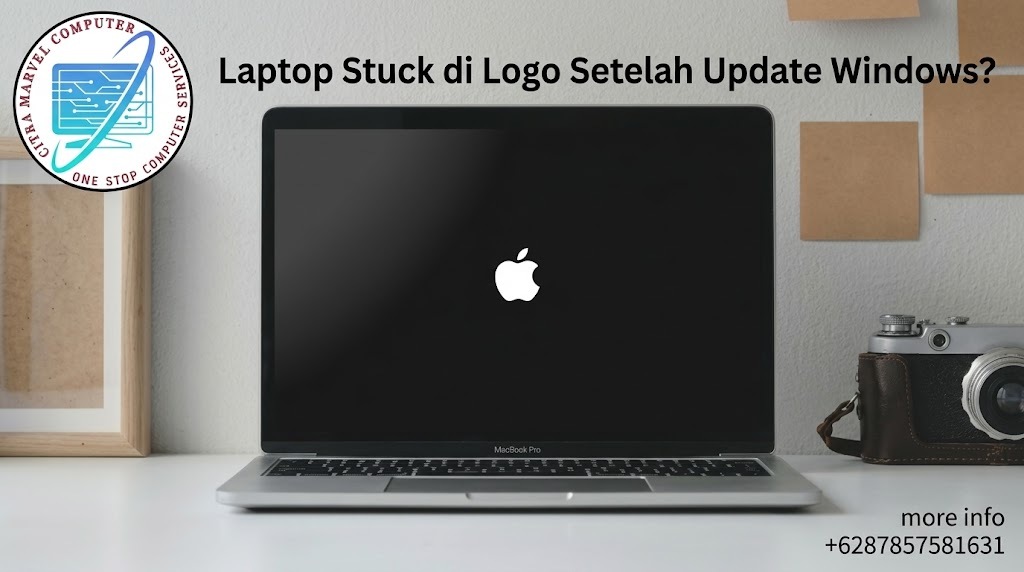

Bayangkan situasi ketika Anda dikejar deadline pekerjaan atau hendak mempresentasikan dokumen penting, namun saat tombol daya ditekan, tampilan layar justru berhenti tepat di lambang merek perangkat. Putaran lingkaran loading di bawahnya seolah berputar tanpa akhir, atau bahkan mati secara tiba-tiba lalu mengulang proses yang sama berulang kali. Perasaan cemas bercampur jengkel seketika muncul, terutama saat disadarkan bahwa seluruh berkas kerja berharga masih terperangkap di dalam sistem penyimpanan yang enggan terbuka tersebut.
Kondisi menyebalkan ini kerap dikenal sebagai fenomena stuck saat booting atau bootloop. Bukannya mengalami kerusakan total yang membuat sistem mati mati mati (no power), perangkat Anda sebenarnya masih mengalirkan daya listrik dengan normal, namun proses inisialisasi perangkat lunak terhenti di tengah jalan. Langkah penanganan awal yang tepat serta pemahaman mengenai akar penyebabnya akan membantu Anda menyelamatkan dokumen penting tanpa perlu terburu-buru menghapus seluruh isi penyimpanan.
Masalah Umum Bootloop dan Kerusakan Sirkuit Utama
Menelusuri kegagalan sistem pada tahap booting memerlukan pendekatan teknis yang terstruktur, mengingat gejalanya bisa bersumber dari kerusakan perangkat lunak maupun kegagalan perangkat keras pada papan sirkuit utama (motherboard).
Dua ranah utama yang paling sering menjadi biang kerok terjadinya siklus pemuatan sistem yang membeku meliputi:
1. Masalah Kerusakan File Sistem (Software Corrupt) dan Registry Windows
Pada fase awal penyalaan, BIOS akan memanggil berkas bootloader (Master Boot Record / BCD) yang tersimpan dalam media penyimpanan untuk memuat kernel sistem operasi. Apabila berkas utama ini corrupt akibat proses update otomatis yang terputus, tumpukan bad sector, atau serangan siber, sistem operasi tidak akan pernah berhasil memanggil modul GUI desktop. Alhasil, layar monitor hanya akan menampilkan simbol pabrikan secara terus-menerus karena loader kehilangan petunjuk untuk melangkah ke tahap berikutnya.
2. Kebocoran Arus Tegangan pada Papan Sirkuit dan Jalur Penyimpanan
Sering kali pengguna mengira masalah ini murni urusan sistem operasi, padahal ketidakstabilan tegangan pada jalur Power Phase papan sirkuit juga memegang peranan besar. Kerusakan pada jalur sirkuit pengontrol Controller IC media penyimpanan atau penurunan performa power delivery ke modul RAM menyebabkan proses pembacaan data mendadak terputus. Saat sirkuit gagal membaca sektor awal penyimpanan akibat drop tegangan mikro, motherboard secara otomatis membekukan proses POST (Power-On Self-Test) demi mengamankan komponen lain dari kehancuran fatal.
Penjelasan Dasar Masalah Umum Bootloop
Mengapa perangkat yang malam harinya masih dapat digunakan dengan lancar mendadak mogok dan mengalami bootloop di keesokan harinya?
Secara sederhana, bootloop atau kondisi berhenti di tampilan awal terjadi ketika siklus booting perangkat keras terperangkap dalam loop perintah berulang yang tidak kunjung menemukan ujungnya. Kondisi ini paling sering dipicu oleh penghentian daya secara paksa saat sistem sedang menulis data penting ke dalam media penyimpanan. Sebagai contoh, mematikan laptop dengan menekan tombol power lama ketika proses pembaruan Windows sedang berlangsung sering kali merusak berkas konfigurasi system registry.
Faktor fisik seperti degradasi performa piringan magnetik (HDD) atau memori kilat (SSD) juga menjadi penyebab utama yang tak kalah masif. Ketika sektor penyimpanan yang memuat berkas sistem utama mengalami penuaan atau keausan dielektrik, read/write head akan kesulitan membaca baris kode yang dibutuhkan. Akibatnya, motherboard berusaha membaca ulang sektor tersebut tanpa henti, yang akhirnya termanifestasi sebagai tampilan logo yang membeku di layar Anda.
Ciri-Ciri Masalah Umum Bootloop pada Laptop
Mengenali pola dan perilaku perangkat saat membeku di layar penyalaan akan memudahkan Anda memetakan jenis kerusakan yang sedang terjadi.
Waspadai deretan gejala teknis berikut ini pada perangkat Anda:
- Layar Berhenti di Logo Merek Tanpa Adanya Titik Loading: Tampilan visual langsung terkunci pada logo pabrikan (seperti Asus, Lenovo, Acer, atau HP) tanpa ada indikator animasi pemuatan sama sekali.
- Animasi Loading Muter Terus Berjam-jam: Lingkaran titik-titik di bawah lambang sistem terus berputar tanpa ada tanda-tanda akan berpindah ke tampilan welcome screen atau desktop.
- Perangkat Mengalami Restart Berulang Kali (Continuous Reboot): Tampilan awal muncul selama beberapa detik, lalu layar mendadak hitam, dan perangkat menyala kembali ke siklus yang sama secara terus-menerus.
- Tiba-Tiba Muncul Layar Biru (BSOD) Lalu Kembali ke Logo: Sistem sempat memperlihatkan pesan kesalahan berlatar biru seperti Inaccessible Boot Device atau Automatic Repair Failed sebelum kembali bootloop.
- Terdengar Bunyi Ketukan Halus dari Dalam Casing: Bagian dalam laptop mengeluarkan suara cetak-cetuk halus dari jarum pembaca piringan penyimpanan yang berjuang membaca sektor yang korup.
Proses Penanganan Langkah Demi Langkah dan Tips Pencegahan
Guna memulihkan kondisi perangkat yang membeku, Anda dapat menerapkan urutan pertolongan pertama berikut ini secara sistematis sebelum memutuskan untuk membawa unit ke bengkel service:
[Hard Power Reset (Pembersihan Listrik Statis)]
│
▼
[Masuk ke BIOS / Uji Deteksi Media Penyimpanan]
│
▼
[Jalankan Startup Repair via Windows Recovery (WinRE)]
│
▼
[Pengujian Kesehatan SSD/RAM & Jalur Sirkuit Board]
│
▼
[Instal Ulang Sistem Operasi / Perbaikan Hardware Spesialis]
Berikut alur tindakan terukur yang dapat Anda praktikkan langsung di rumah:
- Lakukan Prosedur Hard Power Reset:
Cabut pengisi daya, matikan laptop secara total, lepaskan semua aksesori eksternal (FD, mouse, harddisk luar), lalu tekan dan tahan tombol power selama 30 detik. Metode ini berfungsi membuang muatan listrik statis (residual electricity) yang sering kali mengacaukan memori sementara BIOS.
- Periksa Keberadaan Media Penyimpanan di Menu BIOS:
Nyalakan kembali unit sambil menekan tombol akses BIOS (biasanya F2, Del, F12, atau F10 tergantung merek). Cek pada tab Main atau Boot, apakah nama SSD/HDD Anda masih terdeteksi dengan jelas atau justru berstatus Not Installed.
- Manfaatkan Fitur Automatic Startup Repair:
Bila perangkat gagal booting 3 kali berturut-turut, Windows biasanya akan masuk ke menu Automatic Repair. Pilih Advanced Options > Troubleshoot > Advanced Options > Startup Repair untuk membiarkan sistem memperbaiki berkas boot yang rusak secara otomatis.
- Penanganan Kasus Nada Peringatan Saat Dinyalakan:
Bila saat proses penyalaan perangkat Anda tidak cuma tertahan di layar awal tetapi juga mengeluarkan suara peringatan melengking berulang, silakan baca ulasan kami seputar solusi komputer bunyi bip dan panduan kode error.
- Penanganan Masalah Sakelar Daya Fisik:
Jikalau kendala penyalaan berulang ini disertai tombol daya fisik bodi laptop yang terasa amblas atau tidak membal, Anda dapat merujuk pada panduan kami tentang solusi power button notebook rusak dan perbaikan di Tangerang.
Bilamana seluruh langkah perangkat lunak telah dicoba dan Anda terpaksa melakukan pemasangan ulang sistem operasi pada SSD baru, Anda bisa mempelajari layanan kami tentang jasa instal software laptop terdekat di Tangerang.
Tips Pencegahan Agar Laptop Tidak Mengalami Bootloop Kembali
Menerapkan kebiasaan pemakaian yang sehat akan menghindarkan Anda dari kepanikan akibat kegagalan booting di kemudian hari:
- Selalu Biarkan Proses Update Windows Selesai 100%: Jangan pernah mematikan perangkat atau menutup layar laptop secara paksa ketika jendela indikator pembaruan sistem masih berjalan.
- Gunakan Fitur Safely Remove Saat Mencabut Penyimpanan Eksternal: Melepas kilas kilat (flashdrive) atau harddisk eksternal secara sembarangan saat ada proses latar belakang dapat mengacaukan berkas partisi utama.
- Rutin Pantau Parameter Kesehatan SSD/HDD: Operasikan aplikasi pemantau gratis seperti CrystalDiskInfo minimal satu bulan sekali untuk mendeteksi munculnya sektor cacat sejak dini.
- Hindari Mematikan Perangkat Lewat Tombol Power secara Langsung: Biasakan selalu mematikan sistem lewat menu Shut Down resmi di sistem operasi agar seluruh proses register dapat ditutup secara rapi.
- Lakukan Pembersihan Sirkuit dan Kipas Pendingin Berkala: Mencegah lonjakan suhu berlebih (overheating) akan menjaga komponen pengontrol penyimpanan di papan sirkuit tetap bekerja dalam kisaran batas normal.
Ciri Tempat Service Laptop Tangerang yang Bisa Dipercaya
Menyerahkan perangkat yang mengalami stuck di logo ke tangan teknisi membutuhkan kecermatan tinggi agar data pribadi Anda tetap aman dan penanganan tidak asal vonis.
Pastikan pusat perbaikan pilihan Anda di wilayah Tangerang memenuhi standar kredibilitas berikut:
- Sanggup Melakukan Diagnosa Gratis di Depan Pelanggan: Tempat perbaikan terpercaya bersedia melakukan pengecekan awal tanpa langsung membebankan biaya atau memvonis penggantian motherboard mahal secara sepihak.
- Mengutamakan Penyelamatan Data Pelanggan (Data Safety First): Teknisi secara aktif berupaya menyelamatkan folder dokumen dan foto penting Anda terlebih dahulu sebelum mengambil tindakan instal ulang atau format penyimpanan.
- Memiliki Peralatan Uji Sirkuit dan Flash BIOS Lengkap: Dilengkapi dengan alat pemrogram chip BIOS (EEPROM Programmer), oscilloscope, serta alat kloning hardware untuk menangani kasus tingkat komponen.
- Pemberian Rincian Biaya Transparan dan Garansi Tertulis: Memberikan estimasi harga yang pasti sebelum pengerjaan dimulai serta menyertakan nota garansi resmi untuk jaminan purna jual.
- Memiliki Workshop Fisik Jelas dan Ulasan Positif di Tangerang: Mempunyai lokasi operasional tetap yang mudah dijangkau dan mengantongi reputasi bagus dari komunitas pengguna komputer lokal.
Baca Juga: Rekomendasi Toko Sparepart Komputer Terdekat di Tangerang
Jikalau gangguan stuck booting pada laptop kerja berat Anda ternyata dipicu oleh kerusakan chip pengolah grafis yang panas, Anda dapat mempelajari ulasan kami tentang layanan service VGA laptop dan perbaikan board.
Pertanyaan Populer Seputar Laptop Stuck di Logo (FAQ)
Apakah laptop yang stuck di logo bisa diperbaiki tanpa harus menghapus data?
Bisa. Jika kerusakan murni pada berkas pemuat sistem (bootloader), perbaikan dapat dilakukan lewat Command Prompt atau penyalinan data terlebih dahulu menggunakan sistem operasi portabel tanpa mengganggu partisi dokumen Anda.
Berapa estimasi biaya perbaikan laptop yang mengalami stuck di logo di Tangerang?
Bila hanya memerlukan perbaikan sistem atau instal ulang bersih, biayanya berkisar antara Rp100.000 hingga Rp200.000. Namun jika ada penggantian SSD yang rusak, biaya disesuaikan dengan kapasitas suku cadang baru yang dipilih.
Apakah masalah ini disebabkan oleh serangan virus atau malware?
Sangat mungkin. Jenis malware tertentu dapat merusak berkas Master Boot Record (MBR) atau memodifikasi file driver utama, sehingga sistem operasi gagal menyelesaikan tahap inisialisasi awal.
Berapa lama waktu pengerjaan perbaikan laptop bootloop di tempat service?
Untuk kasus perangkat lunak atau perbaikan bootloader, pengerjaan biasanya memakan waktu 1 hingga 3 jam. Sementara untuk penanganan kerusakan sektor fisik SSD atau jalur sirkuit papan utama, butuh waktu 1 hingga 2 hari kerja.
Menghadapi laptop stuck di logo memang bisa membuat siapa saja merasa frustrasi, terutama saat berkas penting belum sempat dicadangkan. Namun, penting untuk diingat bahwa masalah ini sebagian besar masih dapat dipulihkan, baik lewat penanganan perangkat lunak mandiri maupun penggantian komponen penyimpanan yang tepat. Langkah diagnostik yang tenang dan tidak terburu-buru melakukan format total adalah kunci utama dalam menyelamatkan data berharga Anda.
Menerapkan pola pengoperasian yang benar serta rajin memantau kesehatan media penyimpanan merupakan langkah preventif terbaik agar perangkat terhindar dari ancaman bootloop. Apabila seluruh rangkaian cara mandiri di atas belum berhasil mengembalikan laptop Anda ke kondisi normal, segera konsultasikan kendala tersebut kepada tim spesialis perbaikan kami di Tangerang untuk penanganan yang aman, tepat, dan bergaransi.
Laptop Anda Masih Terjebak di Layar Logo dan Sulit Masuk Desktop?
Jangan panik dan jangan terburu-buru melakukan format data! Konsultasikan masalah bootloop laptop Anda secara gratis bersama tim teknisi spesialis kami di Tangerang. Kami siap membantu pengecekan unit, penyelamatan data penting, hingga perbaikan cepat bergaransi.
Alamat Citra Marvel Komputer: Jl. Ecopolis Citra Raya VD03 Citra Raya No.40, Mekar Bakti, Kec. Panongan, Kabupaten Tangerang, Banten 15710 (sebrang Gramedia Ecoplaza). Klik Di Sini untuk Konsultasi & Service Laptop via WhatsApp.