
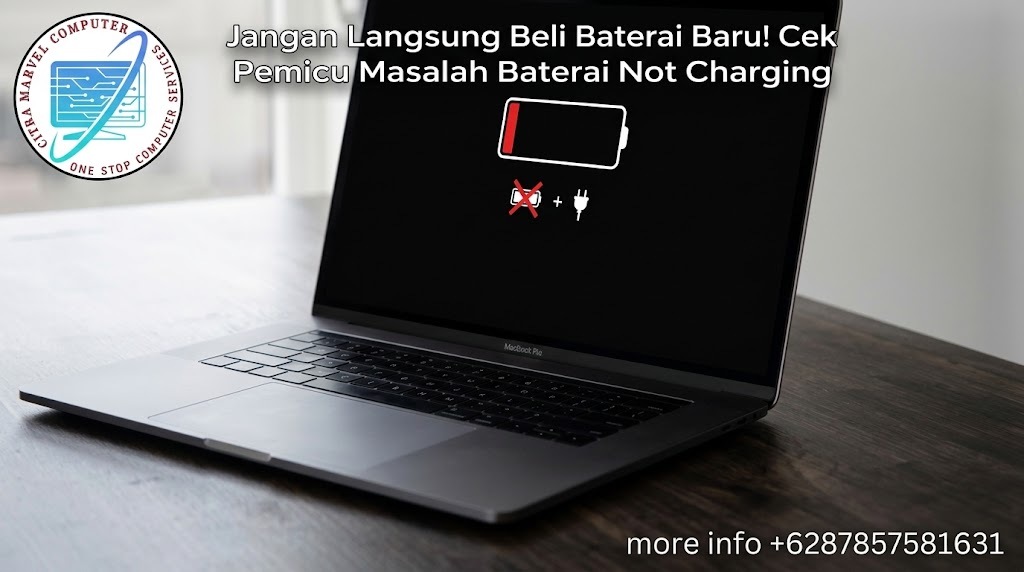

Moment ketika indikator pengisian daya di sudut kanan bawah layar menunjukkan bahwa kabel charger sudah terhubung, namun persentase daya tetap bergeming di angka yang sama, kerap kali mendatangkan keresahan tersendiri. Bayangkan kepanikan yang Anda rasakan ketika harus menyelesaikan dokumen pekerjaan atau mempresentasikan materi di hadapan klien, tetapi laptop langsung mati seketika begitu colokan adaptor dilepas dari stopkontak. Notifikasi bertuliskan Plugged in, not charging seolah menjadi hantu menakutkan yang siap melumpuhkan seluruh aktivitas harian Anda.
Masalah berupa kendala baterai not charging ini tergolong sangat sering menimpa berbagai kalangan pengguna, mulai dari pemilik usaha kecil, staf kantoran, hingga mahasiswa harian. Kebanyakan orang langsung mengambil kesimpulan terburu-buru bahwa fisik sel baterai laptop mereka sudah soak total dan harus segera diganti dengan unit baru yang harganya tidak murah. Padahal, jika dirunut secara teknis, pemicu utamanya tidak selalu berasal dari baterai itu sendiri, melainkan bisa disebabkan oleh bentrokan driver di sistem operasi, kerusakan adaptor, kotornya port charger, hingga gangguan sirkuit kelistrikan (IC Charger) pada papan utama (motherboard). Memahami penanganan masalah ini secara runut akan menyelamatkan Anda dari pengeluaran uang yang tidak perlu. Bila perbaikan mandiri belum membuahkan hasil, membawa unit ke tempat service laptop profesional di wilayah Tangerang merupakan tindakan paling bijak untuk memulihkan fungsi pengisian daya laptop Anda secara aman.
Mengapa Masalah Baterai Not Charging Bisa Terjadi pada Laptop?
Proses pengisian daya pada laptop modern tidak sesederhana mengalirkan arus listrik dari kabel langsung ke dalam wadah baterai. Ada sistem komunikasi kompleks berupa algoritma Power Management yang melibatkan sirkuit Embedded Controller (EC) pada motherboard, sistem operasi Windows, adaptor daya, serta modul sel baterai itu sendiri.
Beberapa faktor teknis yang kerap mengganggu alur komunikasi pengisian daya ini antara lain:
1. Mengurai Masalah Antara Kesehatan Baterai vs Driver Perangkat
Kerusakan sering kali memicu perdebatan apakah fisik baterai yang mati atau sekadar sistem komputer yang gagal memberikan perintah pengisian. Dari sisi sistem lunak, berkas penggerak (driver) Microsoft ACPI-Compliant Control Method Battery yang mengalami corrupt atau tersangkut (glitch) akan membuat Windows tidak sanggup memberikan instruksi kepada sirkuit motherboard untuk membuka gerbang pengisian. Alhasil, meski arus listrik masuk, baterai tetap berada dalam mode proteksi pasif sehingga muncul status tidak mengisi daya. Di sisi lain, jika sel baterai lithium-ion di dalam bodi laptop sudah mengalami penurunan kesehatan kimiawi (battery health) di bawah 20% atau mengalami kebocoran cell, modul Bms (Battery Management System) internal akan mengunci aliran masuk demi mencegah ledakan atau risiko overheating.
2. Kerusakan pada Adaptor Charger dan Kabel Port
Adaptor murah non-original atau kabel charger yang sering tertekuk dapat mengalami penurunan arus (drop voltage). Tegangan pengisian yang seharusnya masuk sebesar 19 Volt bisa merosot menjadi 12 Volt saja, yang membuat arus listrik cukup untuk menghidupkan laptop namun tidak memadai untuk mengisi daya baterai.
3. Kebocoran Arus pada Sirkuit IC Charger (Board)
Pada papan utama (motherboard), terdapat komponen mikro bernama IC Charger bersama jajaran Mosfet daya. Apabila salah satu komponen pembagi daya ini mengalami kebocoran arus (short circuit), pengisian arus ke terminal baterai akan diputus secara otomatis oleh sistem proteksi kelistrikan board.
Ciri-Ciri Utama Baterai Laptop Not Charging yang Perlu Diwaspadai
Mengenali tanda-tanda kerusakan sejak dini akan membantu Anda menentukan langkah penanganan yang paling efisien, apakah cukup dengan penyesuaian lunak atau membutuhkan tindakan perbaikan perangkat keras.
Perhatikan beberapa gejala khas yang mengindikasikan gangguan pengisian daya berikut:
- Tersangkut di Notifikasi "Plugged In, Not Charging": Ikon baterai menunjukkan gambar colokan listrik, namun ketika kursor diarahkan, muncul pesan bahwa daya baterai tidak bertambah sama sekali.
- Persentase Baterai Terhenti di Angka Spesifik (Misal: 0% atau 80%): Angka kapasitas terhenti secara permanen dan langsung turun drastis hingga laptop mati mendadak saat kabel charger dicabut.
- Lampu Indikator Pengisian Daya Berkedip-kedip: Lampu LED indikator charging di samping bodi laptop berkedip warna oranye/merah secara tidak wajar alih-alih menyala konstan.
- Laptop Hanya Bisa Menyala Saat Kabel Colokan Terhubung: Begitu kabel adaptor dilepas dari colokan bodi, laptop langsung mati total tanpa ada jeda waktu sekecil apa pun.
- Suhu Adaptor Charger Terasa Sangat Dingin atau Terlalu Panas: Adaptor yang terhubung ke stopkontak sama sekali tidak hangat (menandakan tidak ada arus tersalurkan) atau justru terasa panas menyengat berlebihan akibat lonjakan arus pendek.
Prosedur Step by Step Mengatasi Kendala Baterai Laptop Not Charging
Menghadapi laptop yang tidak mau mengisi daya tidak boleh membuat Anda langsung terburu-buru membeli baterai baru di toko daring. Ikuti panduan pemecahan masalah (troubleshooting) terstruktur di bawah ini untuk menemukan letak kerusakannya secara tepat:
Berikut alur penanganan terperinci yang actionable dan terbukti ampuh mengatasi masalah pengisian daya:
- Lakukan Prosedur Kuras Listrik Statis (Power Drain):
Matikan laptop secara penuh, cabut kabel charger, dan lepas baterai fisik (jika menggunakan tipe baterai luar). Tekan dan tahan tombol daya (Power) selama 30–60 detik untuk membuang sisa sirkulasi listrik statis pada kapasitor board. Pasang kembali semuanya lalu coba isi daya seperti biasa.
- Instal Ulang Driver Baterai Windows:
Buka Device Manager dengan menekan Windows + X, lalu ekspansi menu Batteries. Klik kanan pada Microsoft ACPI-Compliant Control Method Battery, pilih Uninstall device, kemudian restart laptop Anda. Saat menyala kembali, Windows akan memasang ulang driver yang bersih secara otomatis.
- Lakukan Kalibrasi Baterai via BIOS/Aplikasi Vendor:
Masuk ke menu BIOS laptop saat booting (biasanya menekan tombol F2, F10, atau Del). Biarkan laptop menyala di menu BIOS hingga baterai habis total dan mati sendiri. Setelah itu, cas dalam kondisi laptop mati selama 4–6 jam tanpa terputus untuk menyegarkan pembacaan kapasitas daya.
- Pembersihan Oksidasi pada Terminal Soket Baterai:
Buka penutup casing bodi bawah laptop, cabut soket konektor baterai yang menancap pada motherboard. Semprotkan cairan contact cleaner anti-statis pada pin kuningan konektor untuk membuang kerak korosi atau debu penyumbat arus.
- Solusi Tampilan Layar Flicker dan Eror Jalur Gambar Tanpa Harus Langsung Ganti Panel:
Apabila kendala baterai not charging pada laptop Anda diikuti dengan gejala layar bergetar atau bergaris akibat gangguan stabilitas tegangan board, ada baiknya untuk memeriksa kondisi jalur fleksibel layar sebelum melangkah ke penggantian LCD. Penjelasan mendalam mengenai pengerjaannya bisa Anda pelajari di artikel kami mengenai ciri kerusakan dan perbaikan kabel flexible layar laptop.
Jika perangkat Anda juga mengalami masalah pembekuan sistem atau freeze yang parah saat dicolok kabel charger, Anda dapat menyimak panduan kami seputar penyebab laptop sering hang dan cara mengatasinya.
Tips Perawatan Praktis Agar Baterai Laptop Awet dan Tidak Mudah Not Charging
Mencegah timbulnya kerusakan pada sel baterai dan sirkuit daya jauh lebih hemat dibandingkan harus membeli suku cadang pengganti. Menjaga kebiasaan pengisian daya yang sehat akan memperpanjang umur pakai baterai laptop Anda secara signifikan:
- Selalu Gunakan Adaptor Charger Original bawaan Pabrik: Adaptor asli menjamin ketersediaan voltase dan ampere yang stabil sesuai batas toleransi komponen motherboard Anda.
- Gunakan Fitur Battery Health Threshold (Limit 80%): Aktifkan fitur pembatas pengisian daya pada aplikasi bawaan vendor (seperti MyASUS, Lenovo Vantage, atau HP Smart Health) untuk menahan pengisian di batas 80% saat laptop sering dicolok terus-menerus.
- Hindari Membiarkan Kapasitas Baterai Menyentuh 0%: Usahakan untuk langsung mencolokkan kabel charger saat kapasitas baterai berada di kisaran 15–20% guna mencegah sel baterai mengalami penurunan tegangan ekstrem (deep discharge).
- Jangan Gunakan Laptop di Atas Permukaan Kain atau Kasur Saat Dicas: Pengisian daya menghasilkan panas ekstra. Menaruh laptop di atas kain akan menahan suhu panas, memicu overheat yang merusak integritas kimiawi baterai.
- Cabut Colokan Saat Ada Sambaran Petir atau Listrik Naik-Turun: Fluktuasi arus PLN yang tidak stabil sangat rentan membakar komponen IC Charger pada sirkuit board laptop Anda.
Ciri Tempat Service Laptop Tangerang yang Kredibel untuk Masalah Baterai & Kelistrikan
Apabila seluruh prosedur perbaikan perangkat lunak sudah dicoba namun notifikasi not charging tetap membandel, kemungkinan besar masalah telah berpindah ke kerusakan fisik sel baterai atau sirkuit IC Charger pada board. Memilih bengkel service laptop bergaransi di daerah Tangerang menjadi kunci utama penyelesaian masalah ini.
Pilah penyedia jasa perbaikan komputer yang memiliki standar kualifikasi baku berikut:
- Pemeriksaan Voltase Menggunakan Alat Multitester Presisi: Teknisi yang kredibel akan mengukur output adaptor dan tegangan terminal baterai menggunakan multitester digital di depan konsumen sebelum memberikan vonis kerusakan.
- Ketersediaan Baterai Original dan Bergaransi Resmi: Tempat service menyediakan stok baterai pengganti berkualitas original lengkap dengan jaminan garansi nota fisik minimal 3 hingga 6 bulan.
- Spesialis Perbaikan Kelistrikan Board Level: Jika ternyata pemicunya adalah IC Charger yang short, tempat service memiliki fasilitas alat penyolderan presisi (hot air rework station) dan teknisi ahli kelistrikan. Untuk kasus kelistrikan fatal yang membuat laptop mati total, Anda dapat merujuk pada artikel layanan service IC power laptop mati total Tangerang.
- Kebijakan Diagnosa Transparan Tanpa Biaya Tersembunyi: Memberikan estimasi rincian biaya pengerjaan atau penggantian suku cadang secara jujur di awal sebelum tindakan perbaikan dimulai.
- Lokasi Usaha Fisik Jelas di Tangerang: Memiliki pangkalan toko fisik yang terdaftar resmi di Google Maps serta mengantongi jejak ulasan positif dari para pelanggan lokal.
Pertanyaan Populer Seputar Baterai Laptop Not Charging (FAQ)
Apakah status plugged in not charging selalu berarti baterai laptop sudah rusak?
Sama sekali tidak. Dalam banyak kasus, status ini hanya disebabkan oleh eror pada driver Windows (Microsoft ACPI), kelonggaran pada soket colokan, atau aktifnya fitur pembatas daya (battery threshold) bawaan pabrikan.
Berapa biaya service untuk mengatasi baterai laptop not charging di Tangerang?
Biaya perbaikan masalah sistem atau pembersihan sirkuit soket berkisar antara Rp100.000 hingga Rp200.000. Namun, jika memerlukan penggantian sel baterai baru atau perbaikan IC Charger pada board, biayanya berkisar antara Rp350.000 hingga Rp750.000 tergantung merk dan tipe laptop.
Bolehkah memakai laptop yang mengalami baterai not charging sambil terus dicolok charger?
Boleh untuk jangka pendek, tetapi sangat disarankan untuk segera memastikannya ke tempat service. Jika pemicu not charging adalah kebocoran arus pada IC Charger, membiarkannya terus dicolok dapat merembet membakar komponen board lainnya.
Apakah mengganti baterai laptop akan berisiko menghapus data-data di dalam laptop?
Sama sekali tidak. Proses perbaikan atau penggantian baterai fisik hanya berhubungan dengan sistem suplai daya dan tidak akan menyentuh maupun mempengaruhi media penyimpanan data (SSD/HDD) Anda.
Menghadapi kenyataan bahwa baterai not charging saat kabel charger dicolokkan memang sangat menyita perhatian dan berpotensi mengganggu produktivitas kerja harian. Kendati demikian, situasi ini tidak serta-merta menandakan bahwa laptop Anda harus segera dijual atau baterainya dibuang. Mengisolasi masalah dengan cermat—mulai dari melakukan power drain, memperbarui driver ACPI, hingga memeriksa kebersihan soket—merupakan langkah awal yang sangat bijak sebelum memutuskan untuk membeli suku cadang baru.
Merawat kebiasaan pengisian daya yang benar serta menghindari lonjakan suhu panas saat mengisi daya adalah kunci utama agar baterai laptop tetap memiliki umur pakai yang panjang. Apabila semua langkah mandiri telah dipraktikkan namun laptop Anda di area Tangerang tetap menolak mengisi daya, segera konsultasikan kepada teknisi spesialis agar masalah sirkuit daya atau baterai Anda dapat segera ditangani dengan tepat dan bergaransi.
Laptop Anda Masih Mengalami Baterai Not Charging?
Jangan biarkan pekerjaan penting Anda terhenti akibat baterai laptop yang tidak mau mengisi daya! Kami siap membantu pengecekan voltase gratis, perbaikan driver, hingga penggantian baterai original bergaransi resmi.
Alamat Citra Marvel Komputer: Jl. Ecopolis Citra Raya VD03 Citra Raya No.40, Mekar Bakti, Kec. Panongan, Kabupaten Tangerang, Banten 15710 (sebrang Gramedia Ecoplaza). Klik Di Sini untuk Konsultasi & Service Laptop via WhatsApp.