
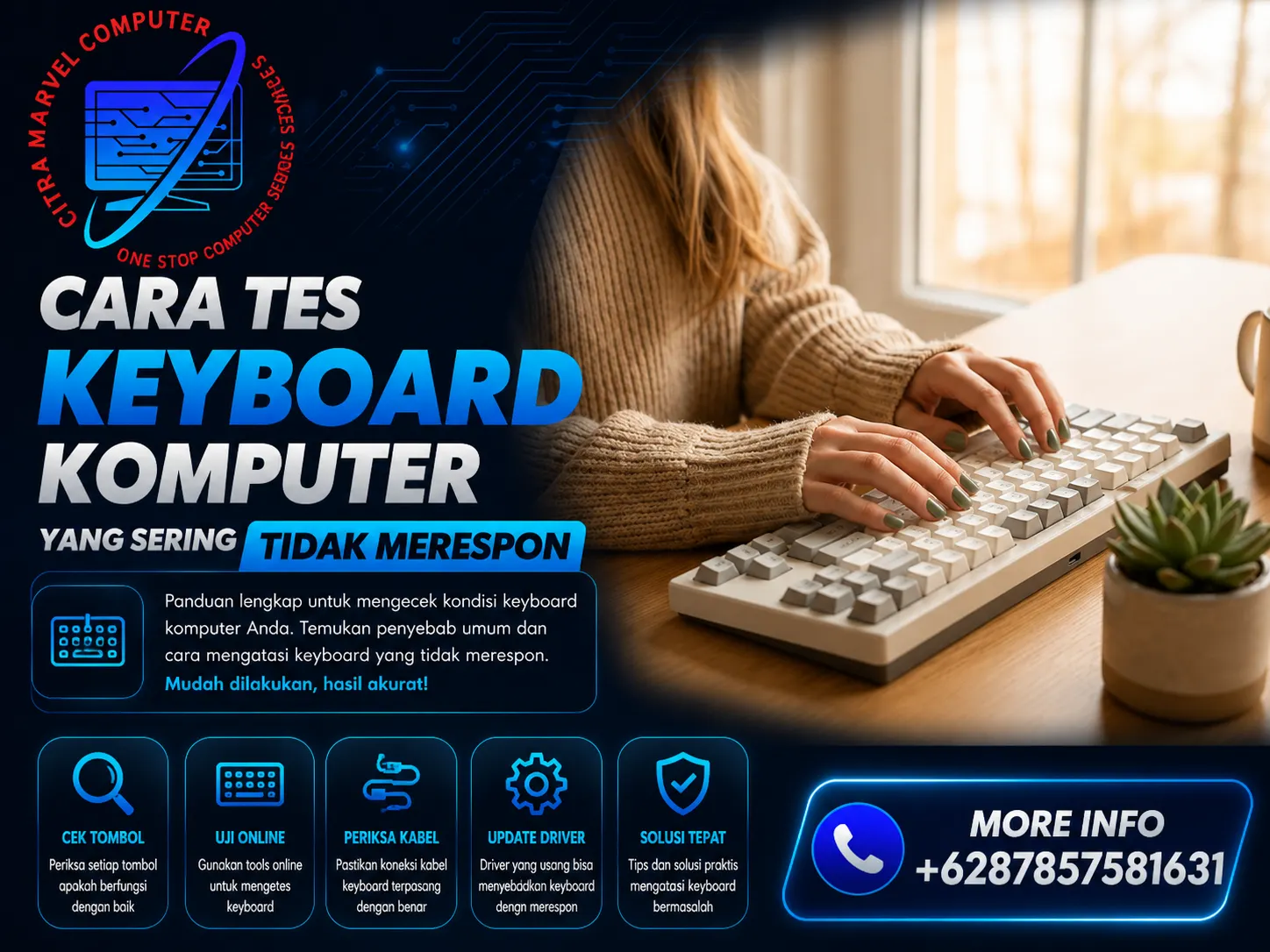

Keyboard merupakan salah satu perangkat yang paling sering digunakan saat bekerja, belajar, bermain game, maupun melakukan aktivitas sehari-hari di depan komputer. Karena sering digunakan, tidak heran jika suatu saat ada tombol yang mulai tidak merespon, mengetik sendiri, atau bahkan mati total.
Banyak pengguna langsung berpikir bahwa keyboard harus diganti ketika ada beberapa tombol yang tidak berfungsi. Padahal belum tentu. Dalam banyak kasus, masalah keyboard bisa berasal dari debu, driver yang bermasalah, pengaturan Windows yang berubah, atau bahkan kerusakan ringan yang masih bisa diperbaiki.
Sebelum mengeluarkan biaya untuk membeli keyboard baru, langkah pertama yang sebaiknya dilakukan adalah melakukan tes keyboard komputer. Dengan pengujian yang tepat, Anda bisa mengetahui apakah masalah berasal dari tombol tertentu, sistem operasi, atau perangkat keras keyboard itu sendiri.
Artikel ini akan membahas cara tes keyboard komputer secara lengkap, mulai dari metode sederhana hingga pengecekan yang lebih mendalam.
Kenapa Keyboard Perlu Dites?
Tes keyboard dilakukan untuk mengetahui kondisi setiap tombol secara akurat dan lengkap.
Manfaatnya antara lain:
- Mengetahui tombol yang rusak
- Mendeteksi tombol yang tidak responsif
- Menemukan tombol yang mengetik ganda
- Memastikan keyboard normal setelah dibersihkan
- Mengecek keyboard sebelum membeli bekas
- Memastikan kerusakan berasal dari keyboard atau Windows
Tanda-Tanda Keyboard Bermasalah
Sebelum melakukan tes, kenali beberapa gejala umum berikut:
Tombol Tidak Merespon
Saat ditekan:
- Tidak muncul huruf
- Tidak ada respon
Keyboard Mengetik Sendiri
Contoh:
- Huruf muncul terus menerus
- Karakter berulang tanpa ditekan
Double Typing
Sekali tekan menghasilkan:
- aa
- ss
- dd
Padahal hanya ditekan sekali.
Sebagian Tombol Mati
Biasanya terjadi pada:
- Tombol angka
- Tombol fungsi
- Tombol arah
Keyboard Delay
Huruf muncul beberapa detik setelah ditekan.
Cara Tes Keyboard Komputer Secara Manual
Metode paling sederhana adalah mengetes langsung semua tombol.
Buka Notepad
Langkah:
- Tekan Windows
- Ketik Notepad
- Buka aplikasi
Tekan Semua Tombol Satu Per Satu
Mulai dari:
- A sampai Z
- Angka 0 sampai 9
- Tombol fungsi F1-F12
- Shift
- Ctrl
- Alt
- Spacebar
- Enter
Perhatikan apakah semua tombol merespon.
Cek Tombol Kombinasi
Coba:
- Ctrl + C
- Ctrl + V
- Alt + Tab
- Windows + E
Jika tidak bekerja, kemungkinan ada masalah pada tombol modifier.
Cara Tes Keyboard Komputer Menggunakan Keyboard Tester
Metode ini lebih akurat karena dapat mendeteksi semua tombol secara visual.
Keuntungan:
- Tombol yang ditekan akan berubah warna
- Mudah melihat tombol mati
- Bisa mendeteksi ghosting
Yang Harus Dicek
Pastikan:
✔ Semua tombol menyala saat ditekan
✔ Tidak ada tombol yang aktif sendiri
✔ Tidak ada tombol yang gagal terdeteksi
Cara Tes Keyboard Melalui On-Screen Keyboard
Windows menyediakan keyboard virtual bawaan.
Langkah-Langkah
- Tekan Windows + R
- Ketik:
osk
- Tekan Enter
Cara Menggunakannya
Saat tombol fisik ditekan:
- Perhatikan apakah tombol virtual ikut aktif
Jika tidak:
- Kemungkinan tombol tersebut bermasalah
Cara Tes Keyboard Menggunakan Device Manager
Tujuannya untuk memastikan driver keyboard masih normal.
Langkah-Langkah
- Klik kanan Start
- Pilih Device Manager
- Cari:
- Keyboards
- Periksa apakah ada tanda:
- Segitiga kuning
- Tanda seru
Jika ada:
- Driver perlu diperbaiki
Cara Mengatasi Keyboard Tidak Berfungsi
Jika hasil tes menunjukkan adanya masalah, lakukan beberapa langkah berikut.
Restart Komputer
Terkadang masalah hanya berupa error sementara.
Restart sering kali menyelesaikan:
- Keyboard tidak terdeteksi
- Delay keyboard
- Driver hang
Cabut dan Pasang Kembali Keyboard
Untuk keyboard USB:
- Lepaskan kabel
- Tunggu beberapa detik
- Pasang kembali
Coba Port USB Lain
Kerusakan bisa berasal dari port USB, bukan keyboard.
Update Driver Keyboard
Langkah-Langkah
- Device Manager
- Keyboards
- Klik kanan keyboard
- Update Driver
Install Ulang Driver Keyboard
Jika update tidak membantu:
- Uninstall Device
- Restart komputer
Windows akan memasang ulang driver secara otomatis.
Bersihkan Keyboard
Debu sering menjadi penyebab tombol macet.
Cara Membersihkan
- Gunakan kuas halus
- Gunakan blower kecil
- Gunakan compressed air
Jangan menyiram keyboard dengan cairan.
Penyebab Keyboard Komputer Rusak
Debu Menumpuk
Penyebab paling umum.
Terkena Cairan
Kopi, teh, dan air sering merusak jalur keyboard.
Usia Pemakaian
Keyboard yang digunakan bertahun-tahun bisa mengalami keausan.
Driver Bermasalah
Terutama setelah update Windows.
Kerusakan IC Keyboard
Biasanya memerlukan perbaikan teknisi.
Cara Tes Keyboard Gaming
Keyboard gaming memiliki tombol tambahan yang perlu diuji.
Periksa:
- Tombol macro
- RGB control
- Tombol multimedia
- Anti-ghosting
Pastikan semua berfungsi normal.
Cara Mengetahui Keyboard Harus Diganti
Pertimbangkan mengganti keyboard jika:
- Banyak tombol mati
- Tombol mengetik sendiri
- Terkena cairan parah
- Jalur keyboard rusak
Jika hanya satu atau dua tombol yang bermasalah, masih bisa diperbaiki.
Kapan Harus Membawa ke Tempat Service?
Segera konsultasikan jika:
- Keyboard tidak terdeteksi sama sekali
- Banyak tombol mati
- Keyboard mengetik sendiri terus menerus
- Keyboard laptop rusak setelah terkena air
Karena kemungkinan terdapat kerusakan hardware yang membutuhkan pembongkaran.
Baca Juga: Kenapa Komputer Mati Sendiri Saat Digunakan?
Tips Agar Keyboard Awet
Bersihkan Secara Berkala
Minimal:
- Seminggu sekali
Hindari Makan di Depan Komputer
Remahan makanan sering masuk ke sela tombol.
Jauhkan dari Cairan
Air adalah musuh utama keyboard.
Gunakan Keyboard Cover
Terutama untuk laptop.
Matikan Komputer dengan Benar
Mengurangi risiko error driver.
Mengetahui cara tes keyboard komputer sangat penting sebelum memutuskan untuk membeli keyboard baru atau membawa perangkat ke tempat service. Dengan melakukan pengecekan secara manual, menggunakan keyboard tester, atau memanfaatkan fitur bawaan Windows, Anda bisa mengetahui apakah masalah berasal dari tombol tertentu, driver, atau kerusakan hardware.
Sebagian besar masalah keyboard sebenarnya dapat diatasi dengan langkah sederhana seperti membersihkan debu, memperbarui driver, atau mengganti port USB. Namun jika banyak tombol mati atau keyboard mengalami kerusakan fisik, sebaiknya segera dilakukan perbaikan agar pekerjaan tidak terganggu.
Jika Anda mengalami masalah keyboard komputer atau laptop yang tidak kunjung normal, jangan ragu untuk berkonsultasi dengan teknisi terpercaya agar kerusakan dapat ditangani dengan tepat.
Tempat Service Komputer yang Dapat Membantu Anda
Jika Anda merasa kesulitan dalam memperbaiki masalah Komputer, Anda dapat membawa laptop Anda ke tempat service komputer. Salah satu tempat service yang dapat membantu Anda adalah Citra Marvel Komputer, yang berlokasi di Tangerang. Kami memiliki teknisi yang berpengalaman dalam memperbaiki berbagai masalah perangkat keras dan perangkat lunak pada laptop, termasuk masalah keyboard.
Alamat Citra Marvel Komputer: Jl. Ecopolis Citra Raya VD03 Citra Raya No.40, Mekar Bakti, Kec. Panongan, Kabupaten Tangerang, Banten 15710 (sebrang Gramedia Ecoplaza).
Jika Anda ingin berkonsultasi atau mengatur jadwal perbaikan, Anda dapat menghubungi kami melalui Whatsapp di nomor: +6287857581631.
📞 Konsultasi & Service Komputer: 0857-8575-81631
⌨️ Melayani perbaikan keyboard komputer, keyboard laptop, upgrade SSD, recovery data, install ulang Windows, service komputer, hingga rakit PC gaming sesuai kebutuhan.