
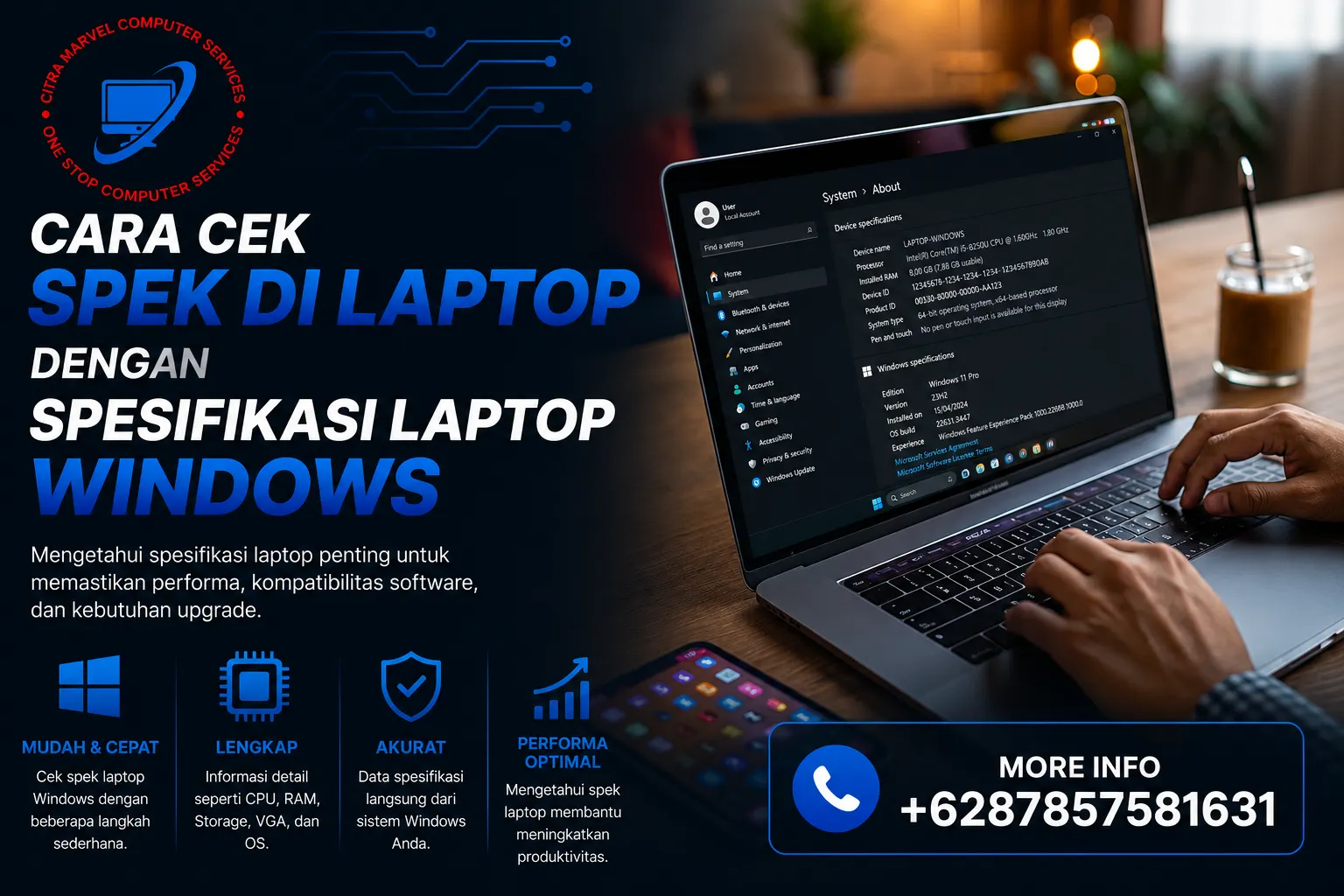

Mengetahui spesifikasi laptop merupakan langkah penting sebelum menginstal aplikasi, melakukan upgrade hardware, membeli aksesori, atau menjual perangkat. Sayangnya, masih banyak pengguna yang belum mengetahui bagaimana cara melihat spesifikasi laptop secara lengkap.
Padahal, Windows sudah menyediakan berbagai fitur bawaan yang memungkinkan pengguna mengetahui informasi mengenai prosesor, RAM, kapasitas penyimpanan, kartu grafis (GPU), hingga versi sistem operasi tanpa perlu menginstal aplikasi tambahan.
Jika Anda sedang mencari cara cek spek di laptop, artikel ini akan membahas berbagai metode yang mudah dipahami, lengkap dengan penjelasan fungsi masing-masing informasi sehingga Anda dapat mengetahui kemampuan perangkat secara lebih menyeluruh.
Mengapa Perlu Mengetahui Spesifikasi Laptop?
Sebelum membahas langkah-langkahnya, penting untuk memahami alasan mengapa spesifikasi laptop perlu diketahui.
Informasi spesifikasi berguna untuk:
- Memastikan laptop mampu menjalankan aplikasi tertentu.
- Mengetahui apakah laptop bisa di-upgrade.
- Membandingkan performa sebelum membeli laptop bekas.
- Memastikan kompatibilitas software.
- Menentukan jenis SSD atau RAM yang sesuai.
- Membantu teknisi saat melakukan perbaikan.
Dengan mengetahui spesifikasi sejak awal, Anda dapat mengambil keputusan yang lebih tepat tanpa perlu menebak kemampuan laptop.
Cara cek spek di laptop Windows dapat dilakukan melalui menu Settings, System Information, DirectX Diagnostic Tool (DxDiag), Task Manager, Command Prompt, atau File Explorer. Dari menu tersebut Anda dapat melihat informasi seperti prosesor, RAM, kapasitas penyimpanan, kartu grafis, tipe sistem, dan versi Windows.
Cara Cek Spek di Laptop Melalui Settings
Metode ini merupakan cara yang paling mudah dan cocok untuk semua pengguna.
Langkah-langkahnya:
- Klik Start.
- Pilih Settings.
- Masuk ke System.
- Pilih About.
Pada halaman tersebut akan muncul informasi seperti:
- Nama perangkat.
- Jenis prosesor.
- Kapasitas RAM.
- Tipe sistem (32-bit atau 64-bit).
- Edisi Windows.
- Versi Windows.
Cara ini sangat praktis jika Anda hanya ingin melihat informasi dasar laptop.
Cara Cek Spek Laptop Menggunakan System Information
Jika membutuhkan informasi yang lebih lengkap, gunakan fitur System Information.
Langkahnya:
- Tekan tombol Windows + R.
- Ketik msinfo32.
- Tekan Enter.
Di dalam jendela ini Anda dapat melihat berbagai informasi seperti:
- Model laptop.
- Produsen perangkat.
- BIOS.
- Prosesor.
- RAM terpasang.
- Versi Windows.
- Konfigurasi perangkat keras.
- Detail komponen sistem.
Fitur ini sering digunakan oleh teknisi karena menyajikan informasi yang lebih lengkap dibanding menu Settings.
Cara Cek RAM Laptop
RAM menentukan kemampuan laptop menjalankan banyak aplikasi secara bersamaan.
Untuk melihat kapasitas RAM:
- Buka Settings > System > About, atau
- Gunakan Task Manager.
Melalui Task Manager:
- Tekan Ctrl + Shift + Esc.
- Pilih tab Performance.
- Klik Memory.
Di sana Anda dapat melihat:
- Kapasitas RAM.
- Kecepatan RAM.
- Slot RAM yang digunakan.
- Persentase penggunaan RAM.
Informasi ini sangat berguna jika Anda berencana menambah kapasitas RAM.
Cara Cek Prosesor Laptop
Prosesor merupakan "otak" utama laptop yang memengaruhi kecepatan pemrosesan data.
Untuk melihat jenis prosesor:
- Buka Settings > About, atau
- Gunakan System Information.
Informasi yang biasanya ditampilkan meliputi:
- Nama prosesor.
- Jumlah inti (core).
- Jumlah thread.
- Kecepatan dasar prosesor.
Mengetahui jenis prosesor membantu Anda menentukan apakah laptop cocok untuk pekerjaan kantor, desain grafis, pemrograman, atau aktivitas lainnya.
Cara Cek Penyimpanan Laptop
Kapasitas penyimpanan dapat dilihat melalui File Explorer.
Langkah-langkahnya:
- Buka File Explorer.
- Pilih This PC.
Di sana akan terlihat:
- Kapasitas drive.
- Ruang yang masih tersedia.
- Jumlah penyimpanan yang telah digunakan.
Jika ingin mengetahui apakah laptop menggunakan HDD atau SSD, Anda dapat membuka:
Task Manager > Performance > Disk
Pada banyak versi Windows, jenis media penyimpanan akan ditampilkan secara langsung.
Cara Cek Kartu Grafis (GPU)
GPU berperan penting untuk desain grafis, editing video, hingga bermain game.
Cara melihat GPU:
- Tekan Windows + R.
- Ketik dxdiag.
- Tekan Enter.
- Buka tab Display.
Informasi yang akan muncul meliputi:
- Nama GPU.
- Produsen.
- Kapasitas memori grafis.
- Driver yang digunakan.
Jika laptop memiliki GPU terintegrasi dan GPU tambahan, keduanya biasanya dapat terlihat pada menu ini atau melalui Device Manager.
Cara Cek Versi Windows
Mengetahui versi Windows penting saat akan menginstal aplikasi atau melakukan pembaruan sistem.
Caranya:
- Tekan Windows + R.
- Ketik winver.
- Tekan Enter.
Jendela yang muncul akan menampilkan:
- Edisi Windows.
- Versi sistem operasi.
- Build Windows.
Informasi ini sering diminta saat menghubungi layanan dukungan teknis.
Cara Cek Spek Laptop dengan Command Prompt
Bagi pengguna yang ingin melihat informasi melalui perintah, Command Prompt juga menyediakan data sistem.
Langkah-langkahnya:
- Klik Start.
- Ketik Command Prompt.
- Jalankan aplikasi tersebut.
- Ketik perintah berikut:
systeminfo
Tekan Enter.
Beberapa saat kemudian akan muncul informasi seperti:
- Nama komputer.
- Sistem operasi.
- RAM.
- BIOS.
- Waktu instalasi Windows.
- Arsitektur sistem.
Metode ini cukup praktis untuk melihat ringkasan spesifikasi dalam bentuk teks.
Informasi Penting yang Perlu Diperhatikan
Saat melihat spesifikasi laptop, beberapa komponen berikut biasanya menjadi perhatian utama.
RAM
Semakin besar kapasitas RAM, semakin nyaman laptop digunakan untuk multitasking.
Prosesor
Jenis prosesor berpengaruh terhadap performa keseluruhan laptop.
Penyimpanan
SSD umumnya memberikan performa yang lebih cepat dibanding HDD.
GPU
Komponen ini penting untuk pekerjaan desain, editing video, dan aplikasi grafis.
Sistem Operasi
Pastikan versi Windows masih mendapatkan pembaruan keamanan agar perangkat tetap terlindungi.
Kapan Perlu Mengecek Spesifikasi Laptop?
Ada beberapa kondisi ketika pemeriksaan spesifikasi menjadi penting.
- Sebelum membeli laptop bekas.
- Sebelum upgrade RAM.
- Sebelum upgrade SSD.
- Sebelum instal software baru.
- Sebelum instal game.
- Saat laptop terasa lambat.
- Saat berkonsultasi dengan teknisi.
Informasi spesifikasi akan membantu menentukan solusi yang paling sesuai.
Baca Juga: Laptop Kena Air Tangerang Penyebab Kerusakan, dan Cara Penanganan yang Tepat
Tips Memahami Spesifikasi Laptop
Bagi pengguna yang belum terbiasa, beberapa tips berikut dapat membantu.
- Jangan hanya melihat kapasitas RAM.
- Perhatikan juga jenis prosesor.
- Cek apakah laptop menggunakan SSD atau HDD.
- Pastikan sistem operasi masih didukung pembaruan.
- Sesuaikan spesifikasi dengan kebutuhan penggunaan.
Dengan memahami spesifikasi secara menyeluruh, Anda dapat memaksimalkan penggunaan laptop tanpa harus selalu mengganti perangkat.
FAQ Seputar Cara Cek Spek di Laptop
Apakah semua laptop Windows memiliki menu untuk melihat spesifikasi?
Ya. Windows menyediakan beberapa fitur bawaan seperti Settings, System Information, Task Manager, dan DxDiag yang dapat digunakan tanpa aplikasi tambahan.
Bagaimana cara mengetahui apakah laptop menggunakan SSD atau HDD?
Anda dapat membuka Task Manager > Performance > Disk atau memeriksa informasi penyimpanan melalui aplikasi pengelola sistem yang tersedia di Windows.
Apakah perlu aplikasi tambahan untuk melihat spesifikasi?
Tidak selalu. Sebagian besar informasi dasar sudah tersedia melalui fitur bawaan Windows.
Mengapa penting mengetahui tipe sistem 32-bit atau 64-bit?
Informasi tersebut menentukan kompatibilitas aplikasi dan sistem operasi yang dapat dipasang pada laptop.
Apakah spesifikasi laptop bisa berubah?
Sebagian spesifikasi dapat berubah setelah upgrade, misalnya kapasitas RAM atau penyimpanan. Namun, komponen seperti prosesor umumnya tetap sama kecuali pada beberapa jenis laptop tertentu yang mendukung penggantian CPU.
Mengetahui cara cek spek di laptop merupakan langkah sederhana yang memiliki banyak manfaat. Dengan memanfaatkan fitur bawaan Windows seperti Settings, System Information, Task Manager, DxDiag, dan Command Prompt, Anda dapat melihat informasi penting mengenai prosesor, RAM, penyimpanan, kartu grafis, hingga versi sistem operasi tanpa memerlukan aplikasi tambahan.
Informasi tersebut sangat berguna ketika ingin melakukan upgrade, menginstal software, membeli laptop bekas, atau berkonsultasi dengan teknisi. Dengan memahami spesifikasi perangkat secara menyeluruh, Anda dapat menentukan langkah yang tepat untuk meningkatkan performa laptop sesuai kebutuhan, baik untuk bekerja, belajar, menjalankan usaha, maupun penggunaan sehari-hari.
Tempat Service Komputer yang Dapat Membantu Anda
Jika Anda merasa kesulitan dalam memperbaiki masalah Komputer, Anda dapat membawa laptop Anda ke tempat service komputer. Salah satu tempat service yang dapat membantu Anda adalah Citra Marvel Komputer, yang berlokasi di Tangerang. Kami memiliki teknisi yang berpengalaman dalam memperbaiki berbagai masalah perangkat keras dan perangkat lunak pada laptop, termasuk masalah keyboard.
Alamat Citra Marvel Komputer: Jl. Ecopolis Citra Raya VD03 Citra Raya No.40, Mekar Bakti, Kec. Panongan, Kabupaten Tangerang, Banten 15710 (sebrang Gramedia Ecoplaza).
Jika Anda ingin berkonsultasi atau mengatur jadwal perbaikan, Anda dapat menghubungi kami melalui Whatsapp di nomor: +6287857581631.