
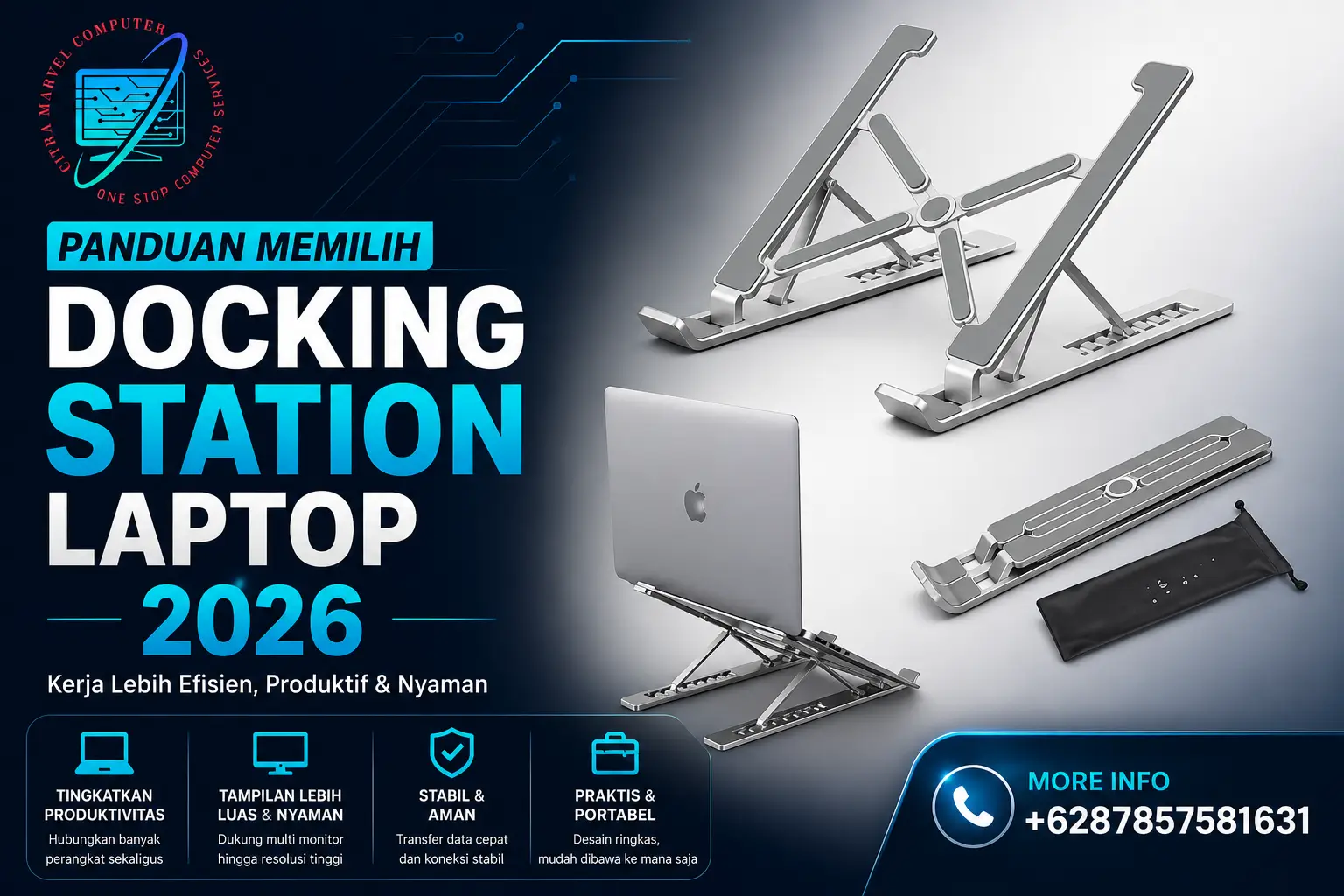

Bayangkan skenario yang hampir saban hari terjadi di meja kerja Anda: Anda tiba di kantor atau area work from home, lalu menghabiskan waktu lima hingga sepuluh menit hanya untuk mencolokkan berbagai kabel satu per satu. Mulai dari kabel charger, mouse, keyboard, monitor eksternal, hingga kabel LAN. Ketika harus pindah ruangan untuk rapat mendadak, Anda kembali kerepotan mencabut satu per satu kabel tersebut. Kejadian berulang ini tak cuma menyita waktu, tetapi juga membuat tampilan meja kerja terkesan acak-acakan karena tumpukan kabel yang melilit.
Di sisi lain, desain laptop modern yang kian tipis membuat produsen memangkas ketersediaan port fisik. Banyak laptop keluaran terbaru kini hanya menyisakan dua port Type-C. Akibatnya, konektivitas menjadi sangat terbatas saat Anda perlu menghubungkan banyak perangkat tambahan sekaligus. Solusi paling praktis dan elegan untuk mengatasi kerumitan ini adalah mengintegrasikan docking station laptop ke dalam setup harian Anda. Hanya dengan menyambungkan satu kabel utama ke laptop, seluruh perangkat perifer di meja Anda dapat terhubung secara otomatis.
Apa Itu Docking Station Laptop dan Mengapa Sering Bermasalah?
Docking station laptop merupakan perangkat keras tambahan yang berfungsi sebagai pusat konektivitas (hub hub utama). Berbeda dengan adapter atau USB hub sederhana yang umumnya bersifat pasif, docking station profesional memiliki pasokan daya mandiri (external power supply) dan pengontrol (chipset) internal khusus untuk mengelola lalu lintas data berkecepatan tinggi, transmisi sinyal video multi-monitor, serta pengisian daya balik (Power Delivery/PD) ke laptop.
Kendati sangat membantu produktivitas, pemakaian docking station juga kerap menimbulkan kendala teknis. Mengapa hal ini sering terjadi?
- Beban Kerja Tinggi: Perangkat ini menyalurkan data kilat, arus listrik besar, dan sinyal video tinggi secara simultan.
- Panas Terperangkap: Pemakaian nonstop berjam-jam menyebabkan chipset di dalamnya menghasilkan suhu panas yang signifikan.
- Inkompatibilitas Standar Port: Penggunaan kabel atau port yang tidak mendukung standar tinggi (seperti menyambungkan docking station Thunderbolt ke port USB-C standar tanpa dukungan DisplayPort Alt Mode) sering membuat sinyal video gagal tampil.
Ciri-Ciri & Tanda Masalah pada Docking Station Laptop yang Perlu Diwaspadai
Penggunaan docking station secara terus-menerus dapat memicu penurunan performa atau gangguan koneksi. Perhatikan tanda-tanda berikut pada perangkat Anda:
- Layar Eksternal Kedap-Kedip atau No Signal: Sinyal monitor eksternal sering terputus tiba-tiba atau mati saat laptop sedang menjalankan beban kerja berat.
- Suhu Bodi Docking Terasa Sangat Panas: Fisik perangkat terlalu panas saat disentuh, bahkan kerap tercium bau plastik hangat dari celah port.
- Port USB Sering Disconnect Sendiri: Perangkat perifer seperti mouse, keyboard, atau harddisk eksternal terputus dan terhubung kembali secara acak.
- Pengisian Daya (Power Delivery) Tidak Stabil: Baterai laptop tidak bertambah atau muncul peringatan "Slow Charger Detected" pada sistem operasi.
- Kecepatan Internet LAN Drop: Koneksi kabel Ethernet yang terhubung ke docking mendadak melambat atau tidak terdeteksi sama sekali.
- Suara Bising atau Coil Whine: Terdengar suara dengung halus berfrekuensi tinggi dari bagian adapter daya docking station.
Langkah demi Langkah Penanganan & Troubleshooting Docking Station
Jika Anda mengalami gangguan saat menggunakan docking station laptop, jangan langsung menganggap perangkat tersebut rusak permanen. Lakukan proses isolasi masalah (troubleshooting) secara bertahap berikut:
[Mulai Troubleshooting]
│
▼
1. Cek Koneksi Fisik & Daya (Lakukan Soft Reset)
│
▼
2. Pembaruan Driver & Firmware Chipset
│
▼
3. Verifikasi Spesifikasi Port & Kabel (Thunderbolt / DisplayLink)
│
▼
4. Atur Manajemen Daya Sistem Operasi
│
▼
[Masalah Teratasi / Bawa ke Tempat Service]
Langkah 1: Melakukan Power Cycle (Soft Reset)
- Cabut kabel utama docking station dari laptop.
- Lepaskan adaptor daya docking station dari stopkontak listrik selama 60 detik untuk menguras sisa muatan listrik di dalam kapasitor internal.
- Cabut semua perangkat pendukung (monitor, USB, kabel LAN) yang terhubung ke docking.
- Pasang kembali adaptor daya ke stopkontak, lalu hubungkan kabel utama ke laptop sebelum mencolokkan kembali perangkat lainnya satu per satu.
Langkah 2: Pembaruan Driver dan Firmware
Banyak masalah kompatibilitas pasca-pembaruan sistem operasi (seperti Windows atau macOS) disebabkan oleh driver docking yang sudah kedaluwarsa.
- Kunjungi situs resmi produsen docking station Anda (misalnya DisplayLink, Anker, CalDigit, Dell, atau Lenovo).
- Unduh driver dan firmware terbaru yang sesuai dengan model perangkat Anda.
- Instal pembaruan tersebut, lalu lakukan restart pada laptop Anda.
Langkah 3: Pemeriksaan Kabel dan Spesifikasi Port
Pastikan port USB-C pada laptop Anda memang mendukung transmisi video dan pengisian daya.
- Periksa simbol di samping port Type-C laptop. Port harus memiliki ikon petir (Thunderbolt) atau huruf "D" (DisplayPort Alt Mode).
- Jika menggunakan kabel USB-C tambahan, pastikan kabel tersebut berkategori Full-Featured yang mampu menyalurkan data
dan daya hingga
, bukan sekadar kabel isi ulang biasa.
Langkah 4: Penyesuaian Pengaturan Manajemen Daya
- Buka Device Manager pada sistem operasi Windows.
- Cari bagian Universal Serial Bus controllers dan Network adapters.
- Klik kanan pada perangkat terkait, pilih Properties, lalu masuk ke tab Power Management.
- Hapus centang pada opsi "Allow the computer to turn off this device to save power".
Faktor-Faktor yang Memengaruhi Biaya Perbaikan & Pembelian Docking Station
Jika perangkat mengalami kerusakan fisik atau Anda berencana membeli unit baru, besaran investasi yang dibutuhkan dipengaruhi oleh beberapa variabel teknis berikut:
- Teknologi dan Bandwidth: Perangkat berteknologi Thunderbolt 4 atau USB4 dengan kecepatan hingga
dipatok dengan harga lebih tinggi dibanding USB-C Hub biasa berkecepatan
.
- Kapasitas Pasokan Daya (Power Delivery): Docking yang sudah dilengkapi adaptor daya bawaan berkapasitas besar (
) memiliki nilai investasi berbeda dibanding model pasif tanpa adaptor bawaan.
- Dukungan Jumlah & Resolusi Monitor: Kemampuan untuk menjalankan dua hingga tiga monitor pada resolusi
secara independen membutuhkan chipset pemroses grafis eksternal yang lebih kompleks.
- Tingkat Kerusakan Hardware (Untuk Service): Biaya perbaikan pada port yang aus, fuse daya yang putus, atau chipset kontroler yang terbakar bergantung pada ketersediaan komponen pengganti dan tingkat kesulitan solder (micro-soldering).
Tips Perawatan Rutin Agar Docking Station & Laptop Awet
- Gunakan Surg-Protector atau UPS: Sambungkan adaptor daya docking station ke stopkontak yang memiliki pelindung lonjakan arus (surge protector) untuk menghindari risiko kerusakan akibat lonjakan listrik mendadak.
- Berikan Sirkulasi Udara yang Cukup: Hindari menumpuk docking station di bawah tumpukan kertas, kain, atau menempelkannya terlalu dekat dengan dinding tanpa celah udara.
- Cabut Kabel Utama Saat Tidak Digunakan: Saat laptop dibawa pergi atau saat jam kerja usai, lepaskan sambungan kabel utama agar komponen internal docking berada dalam kondisi istirahat (idle).
- Rutin Bersihkan Lubang Port dari Debu: Gunakan semprotan udara bertekanan (canned air) secara berkala untuk membuang debu kotoran yang berisiko menyumbat pin konektor USB.
Ciri-Ciri Tempat Service Komputer & Laptop yang BISA Dipercaya
Apabila kendala teknis terjadi pada port laptop Anda (misalnya port USB-C longgar atau tidak lagi mampu membaca docking station), pastikan Anda memilih penyedia jasa perbaikan yang tepercaya dengan kriteria berikut:
- Diagnosa Transparan Tanpa Biaya Tersembunyi: Teknisi melakukan pemeriksaan awal secara menyeluruh dan menyampaikan estimasi biaya sebelum tindakan perbaikan dilakukan.
- Memiliki Peralatan Micro-Soldering Lengkap: Perbaikan port USB-C pada motherboard membutuhkan ketelitian tinggi serta peralatan khusus seperti mikroskop digital dan blower berpresisi.
- Jaminan Garansi Kerja yang Jelas: Tempat service profesional selalu memberikan nota fisik/digital serta garansi tertulis untuk penggantian suku cadang yang dilakukan.
- Ulasan Pelanggan yang Otentik: Memiliki rekam jejak digital serta ulasan positif yang konsisten dari pelanggan lokal sebelumnya.
Baca Juga: Mengapa MacBook dan Laptop Windows Punya Karakter Berbeda?
Pertanyaan Umum (FAQ)
1. Apa perbedaan utama antara USB Hub biasa dan docking station laptop?
USB Hub biasa umumnya bersifat pasif tanpa pasokan listrik eksternal dan bertujuan menambah port USB standar. Sementara docking station laptop dilengkapi adaptor daya sendiri, mampu menyalurkan daya pengisian baterai besar, serta memiliki kontroler khusus untuk mendukung banyak monitor eksternal beresolusi tinggi.
2. Apakah aman membiarkan docking station terhubung ke laptop seharian penuh?
Aman, selama docking station ditempatkan di area dengan ventilasi udara yang baik dan menggunakan adaptor daya original. Namun, sangat disarankan untuk mencabut kabel utama dari laptop apabila perangkat tidak digunakan dalam jangka waktu lama atau saat Anda meninggalkan ruangan.
3. Mengapa monitor tidak menyala saat dihubungkan ke docking station?
Masalah ini biasanya disebabkan oleh port USB-C pada laptop yang belum mendukung fungsi DisplayPort Alt Mode, kabel yang tidak sesuai spesifikasi kecepatan sinyal video, atau driver kartu grafis/DisplayLink yang perlu diperbarui.
4. Bisakah docking station digunakan untuk semua merek laptop?
Secara umum bisa, selama laptop tersebut memiliki port USB-C multifungsi (Full-Featured) atau port Thunderbolt 3/4. Namun, fitur tertentu seperti tombol power eksternal pada docking terkadang hanya berfungsi pada merek laptop yang sejenis.
Integrasi docking station laptop ke dalam ruang kerja harian adalah langkah cerdas untuk menciptakan setup yang rapi, profesional, dan efisien. Perangkat ini berhasil memangkas kerumitan sambungan kabel berulang sekaligus mengatasi keterbatasan port pada laptop modern. Hasilnya, produktivitas kerja Anda dapat meningkat tanpa terganggu oleh kendala teknis yang tak perlu.
Agar perangkat ini dapat berfungsi secara optimal dalam jangka panjang, penting bagi Anda untuk memahami batas kemampuannya, menjaga sirkulasi udara di sekitarnya, serta memilih spesifikasi kabel yang tepat. Jika port laptop Anda mengalami gangguan fisik akibat pemakaian intensif, selalu percayakan perbaikannya kepada teknisi ahli yang berpengalaman.
Konsultasi & Layanan Service Komputer Terpercaya
Apakah port USB-C laptop Anda longgar, tidak terdeteksi saat disambungkan ke docking station, atau butuh pemeriksaan teknis secara menyeluruh? Jangan biarkan masalah hardware mengganggu alur kerja produktif Anda!
Tempat Service Komputer yang Dapat Membantu Anda
Jika Anda merasa kesulitan dalam memperbaiki masalah Komputer, Anda dapat membawa laptop Anda ke tempat service komputer. Salah satu tempat service yang dapat membantu Anda adalah Citra Marvel Komputer, yang berlokasi di Tangerang. Kami memiliki teknisi yang berpengalaman dalam memperbaiki berbagai masalah perangkat keras dan perangkat lunak pada laptop, termasuk masalah keyboard.
Alamat Citra Marvel Komputer: Jl. Ecopolis Citra Raya VD03 Citra Raya No.40, Mekar Bakti, Kec. Panongan, Kabupaten Tangerang, Banten 15710 (sebrang Gramedia Ecoplaza).
Jika Anda ingin berkonsultasi atau mengatur jadwal perbaikan, Anda dapat menghubungi kami melalui Whatsapp di nomor: +6287857581631.