
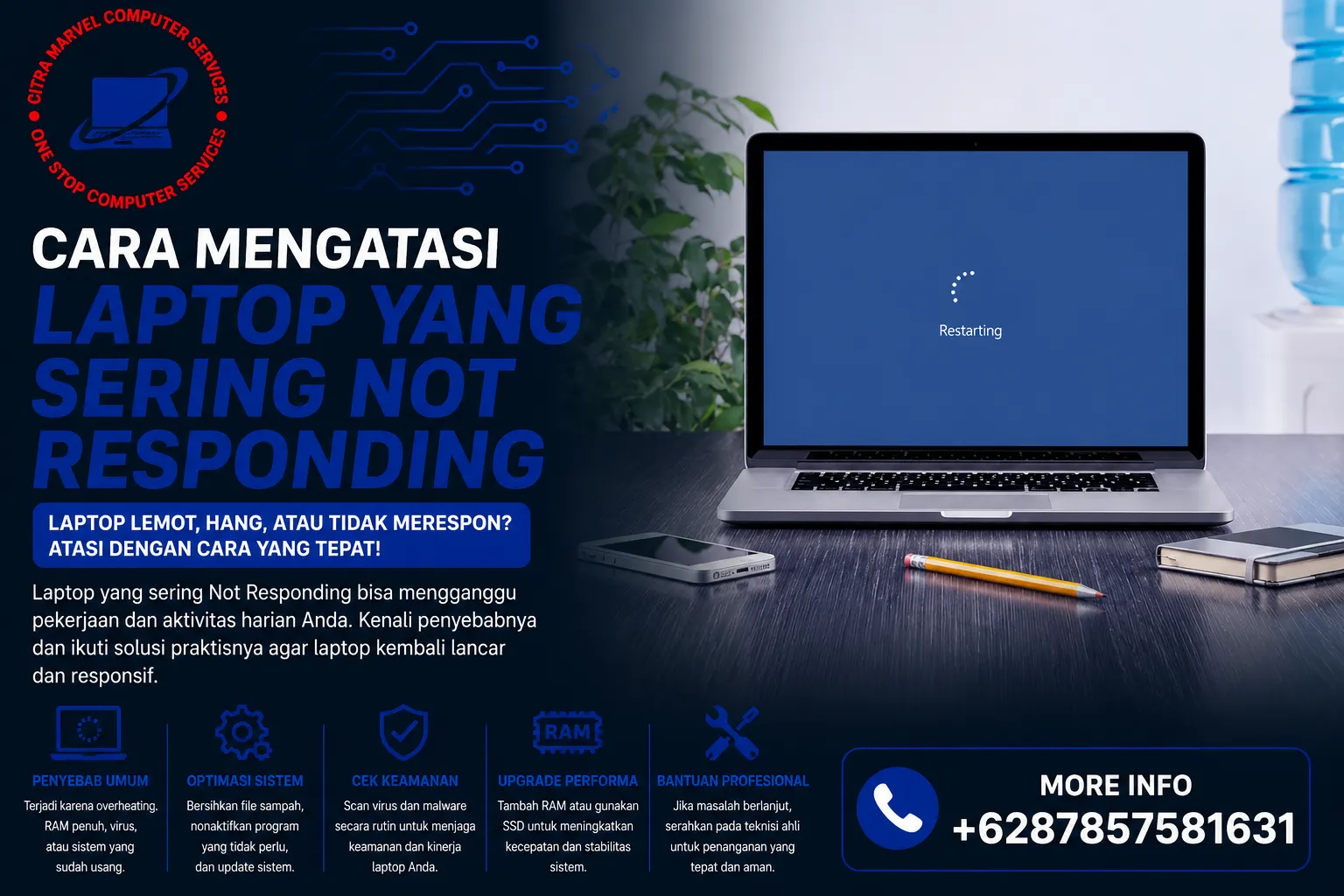

Sedang mengerjakan laporan penting, mengedit foto, atau menyusun presentasi, tiba-tiba muncul pesan "Not Responding" di layar laptop? Kondisi ini tentu membuat panik, apalagi jika pekerjaan belum sempat disimpan. Banyak pengguna langsung mengira laptop rusak, padahal penyebabnya bisa berasal dari berbagai faktor, mulai dari aplikasi yang bermasalah hingga keterbatasan spesifikasi perangkat.
Masalah aplikasi not responding laptop merupakan salah satu kendala yang paling sering dialami pengguna Windows. Gejalanya bisa berupa aplikasi yang membeku (freeze), tidak bisa diklik, muncul layar putih, atau bahkan memaksa pengguna menutup aplikasi melalui Task Manager.
Kabar baiknya, sebagian besar kasus masih dapat diatasi tanpa harus mengganti laptop. Dengan mengetahui penyebab dan langkah penanganan yang tepat, Anda bisa mengurangi risiko kehilangan data sekaligus menjaga performa perangkat tetap optimal.
Pada artikel ini, Anda akan mempelajari penyebab aplikasi not responding, cara mengatasinya langkah demi langkah, hingga tips agar masalah serupa tidak sering terjadi.
Apa Itu Aplikasi Not Responding Laptop?
Aplikasi not responding adalah kondisi ketika sebuah program berhenti merespons perintah dari pengguna. Sistem operasi Windows biasanya akan menampilkan tulisan "Not Responding" pada judul jendela aplikasi sebagai indikator bahwa program sedang mengalami gangguan.
Dalam beberapa kasus aplikasi akan kembali normal setelah beberapa saat. Namun jika penyebabnya cukup serius, aplikasi dapat tertutup sendiri atau harus dihentikan secara paksa.
Aplikasi not responding laptop adalah kondisi ketika sebuah program berhenti merespons sehingga tidak dapat digunakan untuk sementara waktu. Penyebabnya bisa berupa RAM yang penuh, aplikasi mengalami bug, hard disk atau SSD bermasalah, file program rusak, konflik software, hingga spesifikasi laptop yang tidak mencukupi. Solusi yang dapat dilakukan antara lain menunggu proses selesai, menutup aplikasi melalui Task Manager, memperbarui aplikasi, memeriksa kondisi penyimpanan, serta meningkatkan performa laptop jika diperlukan.
Mengapa Aplikasi Bisa Menjadi Not Responding?
Aplikasi bekerja dengan memanfaatkan sumber daya laptop seperti prosesor, RAM, penyimpanan, dan sistem operasi. Ketika salah satu komponen mengalami hambatan, aplikasi dapat kehilangan kemampuan untuk memproses perintah sehingga tampak membeku.
Masalah ini tidak selalu berarti laptop mengalami kerusakan fisik. Sering kali penyebabnya hanyalah beban kerja yang terlalu berat atau konfigurasi perangkat lunak yang kurang optimal.
Penyebab Aplikasi Not Responding Laptop
Berikut beberapa penyebab yang paling sering ditemukan.
1. RAM Tidak Mencukupi
RAM berfungsi menyimpan data sementara saat aplikasi berjalan.
Jika terlalu banyak aplikasi dibuka bersamaan atau kapasitas RAM terlalu kecil, sistem akan kesulitan memproses seluruh pekerjaan sehingga aplikasi dapat berhenti merespons.
2. Prosesor Bekerja Terlalu Berat
Editing video, membuka puluhan tab browser, atau menjalankan aplikasi desain dapat membuat penggunaan CPU mencapai batas maksimal.
Akibatnya, aplikasi menjadi lambat bahkan berhenti merespons.
3. Hard Disk atau SSD Bermasalah
Media penyimpanan yang mulai rusak dapat memperlambat proses membaca data aplikasi.
Gejalanya antara lain:
- Aplikasi lama dibuka.
- Loading sangat lambat.
- File sulit diakses.
- Muncul pesan error secara acak.
4. File Aplikasi Rusak
Instalasi yang tidak sempurna atau file yang mengalami kerusakan dapat menyebabkan program gagal berjalan normal.
5. Bug pada Aplikasi
Versi aplikasi yang sudah lama atau memiliki bug tertentu dapat menyebabkan crash maupun not responding.
6. Terlalu Banyak Program Berjalan di Background
Program startup dan layanan yang aktif tanpa disadari dapat menghabiskan RAM serta CPU.
7. Virus atau Malware
Malware dapat mengganggu kinerja sistem dan menyebabkan berbagai aplikasi menjadi tidak stabil.
8. Sistem Operasi Bermasalah
Update Windows yang gagal, file sistem rusak, atau konflik driver juga dapat memicu munculnya pesan not responding.
Tanda-Tanda Masalah Perlu Penanganan Lebih Lanjut
Jika salah satu gejala berikut sering muncul, sebaiknya lakukan pemeriksaan lebih mendalam.
- Semua aplikasi sering not responding.
- Laptop restart sendiri.
- Blue Screen muncul berulang.
- Hard disk berbunyi tidak normal.
- SSD sering tidak terbaca.
- Laptop sangat lambat meski baru dinyalakan.
- Aplikasi sering crash tanpa alasan yang jelas.
Kondisi tersebut dapat mengindikasikan adanya masalah pada perangkat keras maupun sistem operasi.
Cara Mengatasi Aplikasi Not Responding Laptop
1. Tunggu Beberapa Saat
Jika aplikasi sedang memproses file berukuran besar, tunggu beberapa menit sebelum menutupnya.
Menutup aplikasi terlalu cepat dapat menyebabkan data yang belum tersimpan hilang.
2. Tutup Aplikasi Menggunakan Task Manager
Tekan Ctrl + Shift + Esc, pilih aplikasi yang bermasalah, kemudian klik End Task.
Setelah itu, buka kembali aplikasi dan periksa apakah masalah masih muncul.
3. Restart Laptop
Restart membantu membersihkan penggunaan RAM dan menghentikan proses yang mengalami gangguan.
4. Perbarui Aplikasi
Pastikan menggunakan versi terbaru karena pembaruan biasanya membawa perbaikan bug dan peningkatan stabilitas.
5. Periksa Kapasitas Penyimpanan
Drive sistem yang hampir penuh dapat memengaruhi performa Windows maupun aplikasi.
Usahakan tersedia ruang kosong yang cukup agar sistem dapat bekerja lebih optimal.
6. Scan dengan Antivirus
Lakukan pemeriksaan menyeluruh menggunakan antivirus yang terpercaya untuk memastikan tidak ada malware yang mengganggu sistem.
7. Periksa Kondisi Hard Disk atau SSD
Jika aplikasi terus mengalami gangguan, lakukan pengecekan kesehatan media penyimpanan.
Hard disk yang mulai rusak sering menjadi penyebab laptop melambat.
8. Tambah RAM atau Upgrade ke SSD
Apabila spesifikasi laptop sudah tidak lagi memadai untuk kebutuhan sehari-hari, peningkatan RAM atau migrasi dari HDD ke SSD dapat memberikan peningkatan performa yang signifikan.
Kapan Sebaiknya Membawa Laptop ke Tempat Servis?
Pertimbangkan menggunakan jasa servis apabila:
- Masalah muncul setiap hari.
- Semua aplikasi mengalami not responding.
- Laptop mengeluarkan suara tidak normal.
- Muncul error setelah update Windows.
- Hard disk atau SSD mulai menunjukkan tanda kerusakan.
- Laptop tidak dapat digunakan untuk bekerja.
Teknisi dapat melakukan diagnosis menyeluruh untuk mengetahui penyebab sebenarnya sehingga perbaikan menjadi lebih tepat sasaran.
Tips Agar Aplikasi Tidak Sering Not Responding
Beberapa kebiasaan sederhana dapat membantu menjaga performa laptop.
Tutup Aplikasi yang Tidak Digunakan
Semakin sedikit aplikasi aktif, semakin ringan beban RAM.
Bersihkan Program Startup
Nonaktifkan aplikasi yang tidak perlu berjalan otomatis saat Windows dinyalakan.
Rutin Membersihkan File Sementara
Temporary file yang menumpuk dapat memengaruhi performa sistem.
Selalu Perbarui Windows
Pembaruan membantu meningkatkan stabilitas serta keamanan sistem operasi.
Gunakan SSD
Jika laptop masih menggunakan hard disk konvensional, beralih ke SSD dapat meningkatkan kecepatan akses data secara signifikan.
Backup Data Secara Berkala
Kebiasaan ini membantu melindungi dokumen penting apabila sewaktu-waktu terjadi gangguan pada sistem.
Baca Juga: Panduan Lengkap Jasa Instal Microsoft Office
FAQ Seputar Aplikasi Not Responding Laptop
Apakah aplikasi not responding berarti laptop rusak?
Tidak selalu. Banyak kasus disebabkan oleh keterbatasan RAM, aplikasi yang bermasalah, atau sistem yang sedang bekerja terlalu berat.
Mengapa hanya satu aplikasi yang sering not responding?
Kemungkinan terdapat bug pada aplikasi tersebut, file instalasi rusak, atau aplikasi belum diperbarui.
Apakah restart laptop bisa mengatasi not responding?
Ya, restart sering kali menjadi solusi sederhana untuk menghapus proses yang macet dan menyegarkan penggunaan memori.
Apakah hard disk yang rusak bisa menyebabkan aplikasi freeze?
Bisa. Hard disk atau SSD yang mengalami gangguan dapat memperlambat proses membaca data sehingga aplikasi menjadi tidak responsif.
Kapan perlu upgrade laptop?
Jika masalah tetap terjadi meskipun sistem sudah bersih dan aplikasi telah diperbarui, peningkatan RAM atau penggunaan SSD dapat menjadi solusi yang layak dipertimbangkan.
Aplikasi not responding laptop bukan selalu menandakan kerusakan serius. Dalam banyak kasus, masalah ini muncul karena RAM yang penuh, prosesor bekerja terlalu berat, media penyimpanan yang mulai bermasalah, file aplikasi yang rusak, atau sistem operasi yang membutuhkan pembaruan. Dengan mengenali penyebabnya lebih awal, Anda dapat memilih langkah penanganan yang sesuai tanpa terburu-buru mengganti perangkat.
Selain melakukan restart, memperbarui aplikasi, membersihkan file sementara, dan memeriksa kesehatan hard disk atau SSD, menjaga performa laptop melalui perawatan rutin juga sangat penting. Jika aplikasi terus mengalami not responding meski berbagai langkah telah dicoba, sebaiknya lakukan diagnosis di tempat servis terpercaya agar penyebabnya dapat diketahui secara akurat dan ditangani dengan tepat.
Tempat Service Komputer yang Dapat Membantu Anda
Jika Anda merasa kesulitan dalam memperbaiki masalah Komputer, Anda dapat membawa laptop Anda ke tempat service komputer. Salah satu tempat service yang dapat membantu Anda adalah Citra Marvel Komputer, yang berlokasi di Tangerang. Kami memiliki teknisi yang berpengalaman dalam memperbaiki berbagai masalah perangkat keras dan perangkat lunak pada laptop, termasuk masalah keyboard.
Alamat Citra Marvel Komputer: Jl. Ecopolis Citra Raya VD03 Citra Raya No.40, Mekar Bakti, Kec. Panongan, Kabupaten Tangerang, Banten 15710 (sebrang Gramedia Ecoplaza).
Jika Anda ingin berkonsultasi atau mengatur jadwal perbaikan, Anda dapat menghubungi kami melalui Whatsapp di nomor: +6287857581631.