
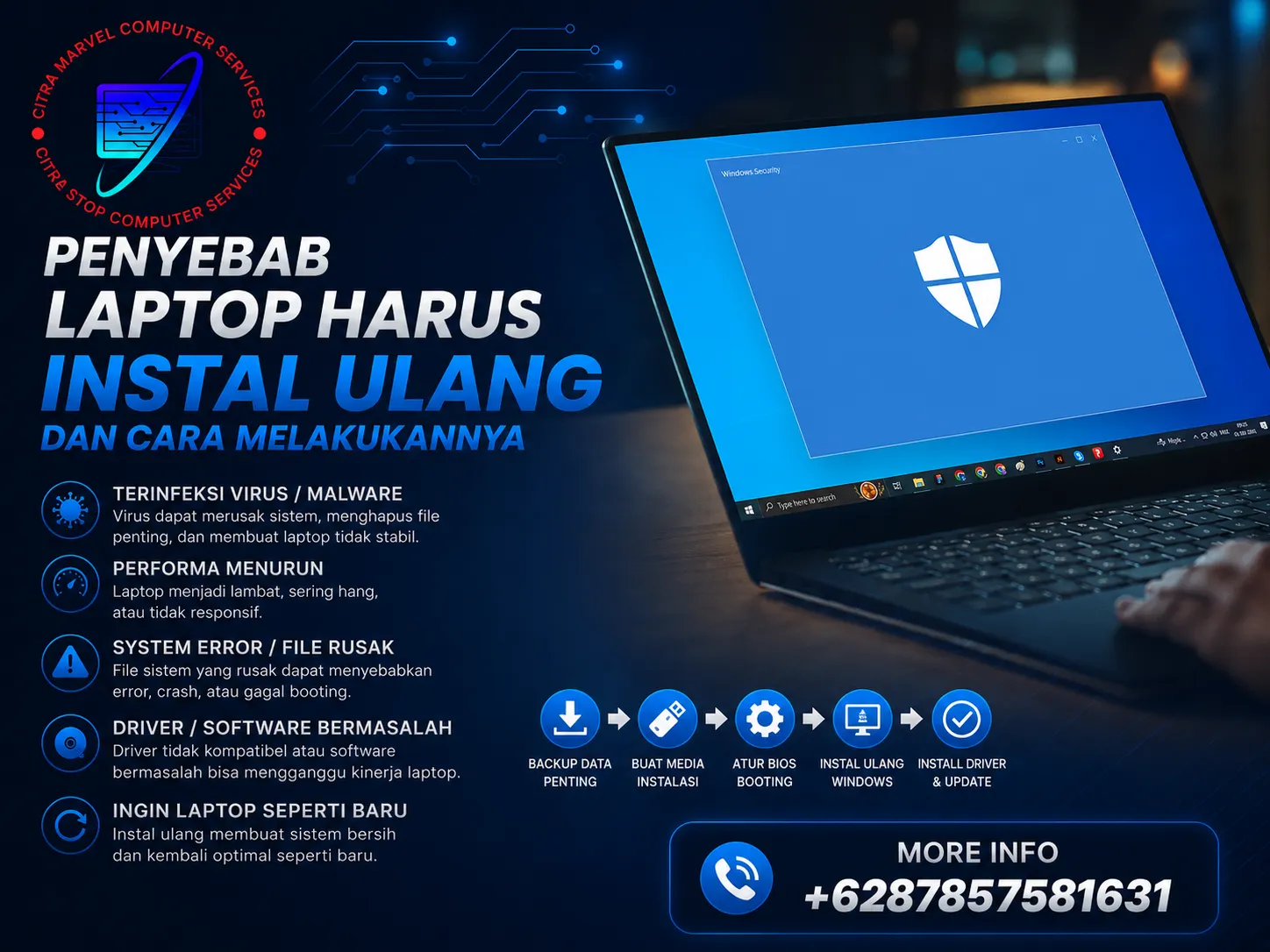

Laptop Semakin Lambat Padahal Baru Dibuka Beberapa Aplikasi?
Laptop yang dulunya terasa cepat kini membutuhkan waktu beberapa menit hanya untuk masuk ke Windows. Saat membuka browser, Microsoft Office, atau aplikasi desain, proses loading terasa lama. Bahkan, terkadang muncul not responding, blue screen, atau laptop restart sendiri tanpa alasan yang jelas.
Masalah seperti ini sering dialami oleh pengguna laptop, baik pelajar, mahasiswa, pekerja kantoran, pebisnis, maupun content creator. Banyak orang langsung berpikir bahwa laptop sudah rusak dan harus diganti. Padahal, dalam banyak kasus, penyebabnya hanyalah sistem operasi Windows yang sudah tidak optimal.
Salah satu solusi yang paling efektif adalah melakukan instal ulang laptop. Dengan sistem operasi yang baru, file-file yang rusak, virus, dan konflik software dapat dibersihkan sehingga performa laptop kembali lebih ringan dan stabil.
Apa Itu Instal Ulang Laptop?
Instal ulang laptop adalah proses menghapus sistem operasi yang lama kemudian memasang kembali Windows agar laptop kembali bekerja secara optimal.
Instal ulang biasanya dilakukan ketika:
- Laptop sangat lambat
- Windows sering error
- Laptop terkena virus
- Blue screen terus muncul
- Gagal masuk Windows
- Banyak aplikasi crash
Setelah proses selesai, sistem akan kembali seperti baru sehingga performanya menjadi lebih baik.
Manfaat Instal Ulang Laptop
Mengapa banyak teknisi menyarankan instal ulang?
Karena proses ini mampu mengatasi berbagai masalah software sekaligus.
Beberapa manfaatnya antara lain:
✅ Menghilangkan virus dan malware
✅ Memperbaiki file sistem yang rusak
✅ Mengatasi laptop lemot
✅ Mengurangi error Windows
✅ Mempercepat proses booting
✅ Menghapus aplikasi yang tidak diperlukan
✅ Membuat sistem lebih stabil
Selain itu, instal ulang juga membantu meningkatkan kenyamanan saat bekerja atau belajar.
Tanda-Tanda Laptop Perlu Instal Ulang
Tidak semua masalah harus diselesaikan dengan instal ulang. Namun, jika mengalami beberapa kondisi berikut, Anda sebaiknya mempertimbangkannya.
Laptop Sangat Lemot
Booting membutuhkan waktu lama.
Membuka aplikasi terasa lambat.
Loading folder memakan waktu lebih lama dari biasanya.
Sering Muncul Blue Screen
Blue Screen of Death (BSOD) yang terus berulang biasanya menunjukkan adanya masalah serius pada sistem operasi atau driver.
Jika berbagai cara perbaikan sudah dicoba namun tetap gagal, instal ulang sering menjadi solusi terbaik.
Laptop Terkena Virus Berat
Beberapa virus mampu:
- Merusak Windows
- Menghapus file penting
- Membuat antivirus tidak berfungsi
- Menyebabkan sistem crash
Dalam kondisi seperti ini, instal ulang jauh lebih efektif dibanding hanya menghapus virus.
Windows Gagal Booting
Laptop berhenti di logo Windows atau terus restart berulang.
Masalah ini bisa terjadi karena:
- File boot rusak
- Update gagal
- Kerusakan sistem operasi
Banyak Error Saat Digunakan
Misalnya:
- File DLL hilang
- Windows Explorer berhenti
- Taskbar tidak muncul
- Microsoft Store error
Jika error semakin banyak, instal ulang menjadi solusi yang layak dipertimbangkan.
Persiapan Sebelum Instal Ulang Laptop
Agar proses berjalan lancar, lakukan beberapa persiapan berikut.
Backup Data Penting
Simpan semua file ke:
- Hard disk eksternal
- SSD eksternal
- Flashdisk
- Google Drive
- OneDrive
Pastikan Anda mencadangkan:
- Dokumen
- Foto
- Video
- File pekerjaan
- File kuliah
Siapkan Flashdisk Bootable
Gunakan flashdisk minimal 8 GB.
Kemudian buat bootable menggunakan:
- Rufus
- Media Creation Tool
Unduh Driver Laptop
Sebaiknya unduh driver resmi dari website produsen laptop.
Driver yang diperlukan antara lain:
- VGA
- Chipset
- Audio
- WiFi
- Bluetooth
- Touchpad
Pastikan Laptop Terhubung ke Charger
Instal ulang membutuhkan waktu cukup lama.
Karena itu, pastikan baterai tidak habis di tengah proses.
Cara Instal Ulang Laptop Langkah demi Langkah
1. Masuk ke BIOS
Restart laptop.
Tekan tombol:
- F2
- F12
- ESC
- DEL
Sesuai merek laptop.
2. Atur Boot Priority
Pilih flashdisk sebagai media boot utama.
Simpan pengaturan kemudian restart.
3. Jalankan Installer Windows
Setelah installer muncul:
- Pilih bahasa
- Pilih keyboard
- Klik Install Now
4. Pilih Jenis Instalasi
Windows menyediakan dua pilihan.
Upgrade
Mempertahankan sebagian data.
Custom Install
Menginstal Windows dari awal.
Untuk hasil terbaik, teknisi biasanya memilih Custom Install.
5. Pilih Partisi Sistem
Pilih drive tempat Windows lama berada.
Pastikan tidak salah memilih partisi yang berisi data penting.
6. Tunggu Hingga Proses Selesai
Windows akan:
- Menyalin file
- Menginstal fitur
- Restart otomatis beberapa kali
Biasanya proses berlangsung sekitar 20–45 menit.
7. Lakukan Pengaturan Awal
Setelah instalasi selesai:
- Atur nama pengguna
- Sambungkan WiFi
- Login akun Microsoft (opsional)
8. Instal Driver
Pastikan semua perangkat bekerja normal.
Cek melalui Device Manager.
Jika masih ada tanda seru kuning, berarti driver belum lengkap.
9. Instal Software Pendukung
Beberapa aplikasi yang biasanya dipasang kembali:
- Google Chrome
- Microsoft Office
- Adobe Reader
- WinRAR
- Antivirus
- Driver Printer
Kesalahan yang Harus Dihindari
Tidak Melakukan Backup
Kesalahan ini menyebabkan data penting hilang.
Menggunakan File ISO Bajakan
Gunakan file resmi agar:
- Aman
- Stabil
- Bebas malware
Salah Menghapus Partisi
Pastikan hanya menghapus partisi sistem.
Tidak Menginstal Driver
Laptop dapat mengalami:
- Tidak ada suara
- WiFi hilang
- Resolusi layar buruk
- Touchpad tidak berfungsi
Instal Ulang Laptop atau Reset Laptop?
| Instal Ulang Laptop | Reset Laptop |
| Sistem dipasang ulang dari awal | Mengembalikan pengaturan Windows |
| Cocok untuk kerusakan berat | Cocok untuk masalah ringan |
| Lebih bersih | Lebih cepat |
| Membutuhkan media instalasi | Tidak selalu membutuhkan flashdisk |
Jika Windows mengalami kerusakan serius, instal ulang biasanya memberikan hasil yang lebih optimal.
Tips Agar Laptop Tetap Cepat Setelah Instal Ulang
Setelah proses selesai, lakukan beberapa langkah berikut:
- Gunakan antivirus terpercaya
- Update Windows secara berkala
- Hindari menginstal aplikasi yang tidak diperlukan
- Bersihkan file sementara secara rutin
- Gunakan SSD agar booting lebih cepat
- Tambahkan RAM jika kebutuhan meningkat
- Bersihkan laptop dari debu secara berkala
Dengan perawatan yang baik, performa laptop akan tetap stabil dalam jangka panjang.
Baca Juga: Cara Ganti Thermal Paste PC untuk Meningkatkan Performa
FAQ Seputar Instal Ulang Laptop
Apakah instal ulang laptop menghapus semua data?
Ya, terutama jika memilih instalasi bersih (Custom Install). Oleh karena itu, backup data sangat disarankan.
Berapa lama proses instal ulang laptop?
Umumnya sekitar 20–45 menit, tergantung spesifikasi laptop dan media penyimpanan yang digunakan.
Apakah instal ulang bisa menghilangkan virus?
Ya. Instal ulang bersih biasanya mampu menghapus sebagian besar virus dan malware.
Apakah laptop harus diinstal ulang secara rutin?
Tidak. Instal ulang hanya dilakukan jika memang diperlukan karena adanya masalah pada sistem operasi.
Apakah SSD membuat laptop lebih cepat setelah instal ulang?
Ya. Menggunakan SSD dapat mempercepat booting, membuka aplikasi, dan meningkatkan respons sistem secara keseluruhan.
Instal ulang laptop merupakan salah satu solusi paling efektif untuk mengatasi berbagai masalah sistem operasi, mulai dari laptop yang lemot, terkena virus, sering muncul blue screen, hingga gagal masuk ke Windows. Dengan sistem yang bersih dan driver yang terpasang dengan benar, performa laptop biasanya kembali cepat, stabil, dan nyaman digunakan.
Namun, proses instal ulang harus dilakukan dengan persiapan yang matang. Backup data, menggunakan file Windows resmi, serta memastikan seluruh driver terinstal adalah langkah penting agar hasilnya optimal. Jika dilakukan dengan benar, instal ulang tidak hanya memperbaiki masalah yang ada, tetapi juga memperpanjang usia penggunaan laptop.
Apabila Anda belum pernah melakukan instal ulang atau khawatir kehilangan data penting, sebaiknya gunakan jasa teknisi profesional agar proses berjalan aman dan hasilnya maksimal.
Tempat Service Komputer yang Dapat Membantu Anda
Jika Anda merasa kesulitan dalam memperbaiki masalah Komputer, Anda dapat membawa laptop Anda ke tempat service komputer. Salah satu tempat service yang dapat membantu Anda adalah Citra Marvel Komputer, yang berlokasi di Tangerang. Kami memiliki teknisi yang berpengalaman dalam memperbaiki berbagai masalah perangkat keras dan perangkat lunak pada laptop, termasuk masalah keyboard.
Alamat Citra Marvel Komputer: Jl. Ecopolis Citra Raya VD03 Citra Raya No.40, Mekar Bakti, Kec. Panongan, Kabupaten Tangerang, Banten 15710 (sebrang Gramedia Ecoplaza).
Jika Anda ingin berkonsultasi atau mengatur jadwal perbaikan, Anda dapat menghubungi kami melalui Whatsapp di nomor: +6287857581631.
Butuh Jasa Instal Ulang Laptop?
🔧 Service Komputer Tangerang siap membantu berbagai kebutuhan laptop dan komputer, seperti:
- Instal Ulang Laptop Windows 10 & Windows 11
- Backup Data Sebelum Instalasi
- Install Driver Lengkap
- Pembersihan Virus dan Malware
- Upgrade SSD & RAM
- Mengatasi Laptop Lemot
- Perbaikan Blue Screen
- Optimasi Performa Laptop
Hubungi kami sekarang untuk konsultasi GRATIS dan dapatkan layanan instal ulang laptop yang cepat, aman, serta dikerjakan oleh teknisi berpengalaman.