
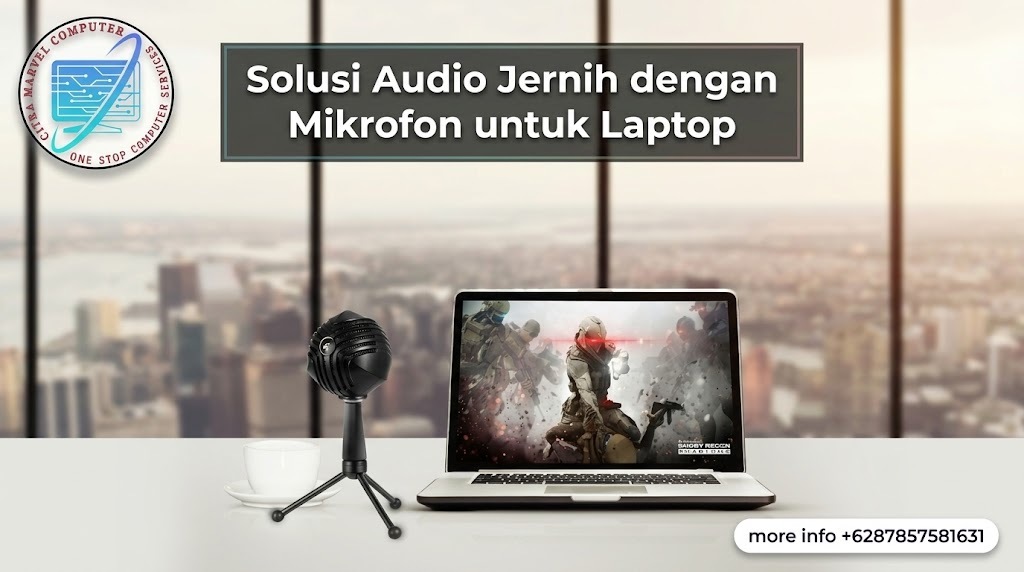

Sedang asyik memimpin rapat daring penting, kuliah online, atau mabar game bersama rekan-rekan, tiba-tiba suara Anda dikeluhkan putus-putus atau terdengar sangat berisik karena gangguan suara bising dari luar? Rasa jengkel, panik, dan cemas tentu langsung menyerang karena komunikasi penting menjadi terhambat di saat genting. Menemukan mikrofon untuk laptop yang handal serta memahami cara mengoptimalkan pengaturannya adalah kunci utama agar suara Anda terdengar jernih tanpa kendala.
Mengapa Suara Mikrofon Bawaan Laptop Sering Bermasalah?
Banyak pekerja kantoran, mahasiswa, gamer, hingga pemilik usaha kecil di wilayah Tangerang sering mengeluhkan kualitas suara yang buruk saat menggunakan perangkat komunikasi digital. Secara umum, masalah audio laptop dipicu oleh faktor teknis maupun kebiasaan harian:
- Penumpukan Debu pada Lubang Mic: Debu halus yang masuk ke celah kecil mikrofon bawaan laptop menghalangi penangkapan gelombang suara secara optimal.
- Kerusakan Driver Audio: Perangkat lunak penggerak suara yang korup atau belum diperbarui membuat sistem input suara gagal berfungsi dengan baik.
- Konfigurasi Sistem yang Keliru: Pengaturan sensitivitas pengeras suara atau mikrofon yang terlalu tinggi memicu dengung (feedback) dan distorsi suara.
Langkah Pertolongan Pertama yang Aman Dilakukan Sendiri
Sebelum memutuskan membeli perangkat tambahan atau membongkar laptop, ada beberapa langkah pengecekan awal yang aman dan bisa Anda lakukan di rumah:
Hal yang Aman Dilakukan Sendiri:
- Periksa Pengaturan Audio Sistem: Buka menu pengaturan suara di Windows atau macOS, lalu pastikan perangkat input yang aktif benar-benar mikrofon bawaan atau eksternal yang Anda tuju.
- Bersihkan Area Lubang Mic: Gunakan kain microfiber kering atau sikat halus berbulu lembut secara perlahan untuk membersihkan debu di sekitar lubang mikrofon laptop.
- Uji Coba di Aplikasi Lain: Lakukan perekaman suara singkat melalui aplikasi bawaan untuk memastikan apakah kendala berasal dari satu aplikasi saja atau sistem secara menyeluruh.
Hal yang JANGAN Dilakukan:
- JANGAN mencolokkan jack audio secara paksa jika terasa keras atau tidak pas, karena dapat merusak port konektor di dalam laptop.
- JANGAN membongkar bodi laptop sendiri untuk memeriksa kabel fleksibel mikrofon jika Anda bukan orang yang berpengalaman.
- JANGAN menggunakan cairan pembersih berlebihan langsung ke bodi laptop dekat area port audio untuk menghindari risiko korsleting.
Khawatir kendala audio berasal dari kerusakan komponen dalam?
Jika Anda berada di kawasan Citra Raya atau sekitarnya dan membutuhkan pemeriksaan perangkat yang aman, tim kami di [LINK: halaman Service] siap membantu melakukan pengecekan secara teliti dan profesional.
Tanda-Tanda Masalah Audio Sudah Perlu Ditangani Teknisi
Kerusakan pada jalur hardware audio tentu memerlukan peralatan khusus dan penanganan langsung dari ahlinya. Segera bawa perangkat Anda ke teknisi apabila mendapati tanda-tanda berikut:
- Port jack audio 3.5mm atau port USB terasa longgar dan sama sekali tidak mendeteksi perangkat mikrofon eksternal yang dicolokkan.
- Muncul suara bising mendengung (static noise) yang konstan setiap kali aplikasi perekam suara atau panggilan dibuka.
- Speaker dan mikrofon sama sekali mati total setelah laptop mengalami benturan ringan atau tumpahan cairan.
Bagaimana Citra Marvel Computer Membantu Anda
Bagi Anda pekerja kantoran, mahasiswa, gamer, maupun pemilik usaha kecil di area Tangerang dan Citra Raya, Citra Marvel Computer hadir untuk memberikan solusi perbaikan perangkat yang ramah, efektif, dan dapat diandalkan.
Berikut alur pelayanan umum yang kami terapkan di toko:
- Konsultasi Awal: Anda dapat menceritakan kendala perangkat secara langsung melalui WhatsApp atau berkunjung ke toko kami.
- Diagnosis Ringkas & Teliti: Perangkat diperiksa oleh tim profesional guna mendeteksi sumber kerusakan secara akurat, baik pada sektor perangkat lunak maupun perangkat keras.
- Tindakan Perbaikan: Proses perbaikan atau pemeliharaan dilakukan secara hati-hati sesuai persetujuan Anda setelah hasil diagnosis keluar.
- Pemeliharaan & Pengujian: Perangkat diuji kembali secara menyeluruh untuk memastikan seluruh fungsi berjalan normal sebelum diserahkan kembali kepada Anda.
Tips Pencegahan Agar Komponen Audio Laptop Awet
- Cabut Perangkat Eksternal dengan Lembut: Lepaskan kabel headset atau mikrofon eksternal dengan menarik bagian kepalanya, bukan kabelnya.
- Hindari Kelembapan Tinggi: Jauhkan laptop dari area lembap agar jalur tembaga pada komponen audio tidak mudah berkarat.
- Rutin Perbarui Driver: Lakukan pembaruan sistem dan driver audio secara berkala untuk menjaga stabilitas kinarja perangkat.
Baca Juga: Perbedaan Kerusakan Windows Bootloop dan Kerusakan SSD Laptop
FAQ (Pertanyaan yang Sering Diajukan)
Q: Apakah semua jenis mikrofon eksternal bisa langsung dicolokkan ke laptop?
A: Sebagian besar mikrofon USB plug-and-play dapat langsung digunakan tanpa instalasi rumit. Namun, beberapa jenis mikrofon profesional mungkin membutuhkan penyesuaian driver atau sound card tambahan.
Q: Berapa perkiraan biaya perbaikan jika port audio laptop rusak?
A: Biaya perbaikan sangat bervariasi tergantung pada hasil diagnosis fisik dan tindakan yang diperlukan pada komponen tersebut. Silakan konsultasikan kendala perangkat Anda kepada tim kami.
Q: Apakah Citra Marvel Computer juga menyediakan perangkat komputer lengkap selain layanan servis?
A: Ya, selain layanan perbaikan komputer, laptop, serta printer, kami juga menyediakan pilihan unit PC Gaming Fullset 5 Jutaan dan PC Rakitan Murah Spek Tinggi untuk kebutuhan kerja, desain, maupun hiburan Anda.
Hubungi Citra Marvel Computer Sekarang!
Jangan biarkan kendala komunikasi atau suara yang buruk menghambat produktivitas dan jadwal penting Anda hari ini. Pilih mikrofon untuk laptop yang tepat dan dapatkan bantuan penanganan profesional dari tim kami.
Kunjungi toko kami atau hubungi kontak di bawah ini untuk konsultasi awal: