
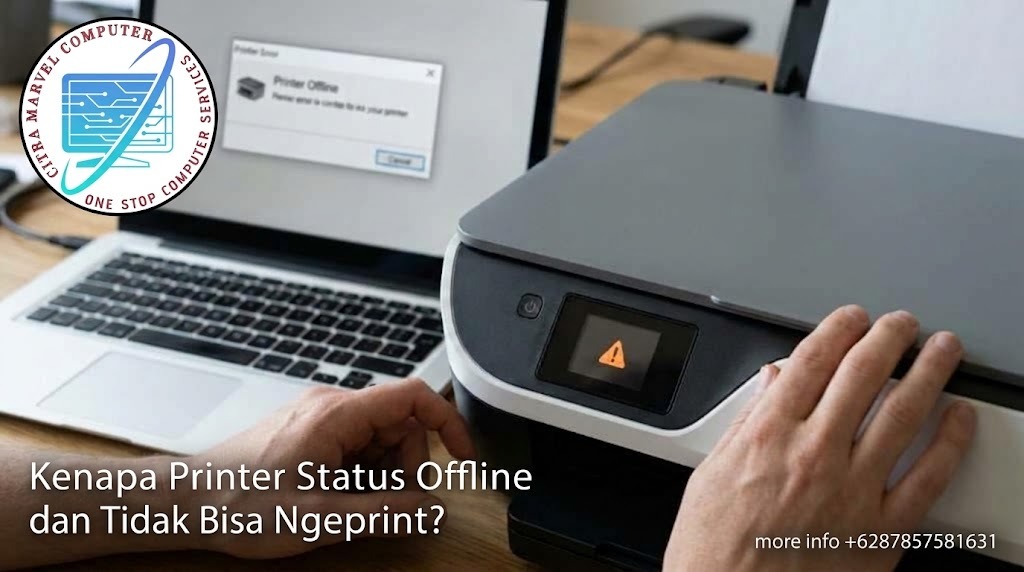

Pengalaman dikejar tenggat waktu untuk menyerahkan dokumen fisik atau berkas laporan penting sering kali berubah menjadi mimpi buruk saat menekan tombol cetak. Kursor di layar komputer sudah menunjukkan proses pengiriman file, namun perangkat pencetak di sebelah meja Anda sama sekali tidak menunjukkan tanda-tanda kehidupan. Suara mesin tidak bergeming, kertas tidak ditarik, dan indikator status dokumen di pojok layar komputer hanya tertahan di status pending tanpa kepastian.
Kondisi menyebalkan ketika sistem tidak bisa ngeprint seperti ini sebenarnya merupakan fenomena klasik yang sangat sering dialami oleh para pekerja kantor maupun pelajar. Mengabaikan pesan kesalahan pada sistem antrean cetak atau terburu-buru memukul bodi perangkat fisik jelas bukan solusi yang bijak. Pemahaman mendalam mengenai alur komunikasi data antara sistem operasi, ketersediaan penggerak lunak (driver), hingga kondisi sirkuit pelabuhan USB akan membantu Anda menyelesaikan kendala ini dengan cepat dan tepat.
Memahami Problem Koneksi dan Driver Saat Komputer Tidak Bisa Ngeprint
Membedakan sumber kemacetan proses mencetak memerlukan pendekatan logis mulai dari antarmuka perangkat lunak hingga jalur kabel fisik.
Dua ranah utama yang paling sering menjadi biang kerok gagalnya komunikasi data mencakup:
1. Gangguan Layanan Print Spooler di Windows
Sistem operasi Windows mengandalkan layanan latar belakang yang dinamakan Print Spooler untuk menampung seluruh dokumen sebelum diteruskan ke memori mesin cetak. Apabila terjadi bentrokan berkas (corrupted print queue) akibat mencetak file yang rusak atau penghentian paksa saat proses berlangsung, layanan Print Spooler ini akan langsung membeku (hang). Alhasil, seluruh perintah cetak berikutnya akan tertahan di antrean dan membuat perangkat komputer sama sekali tidak merespon perintah terbaru Anda.
2. Ketidakcocokan atau Kerusakan Penggerak Lunak (Driver Printer)
Guna menerjemahkan dokumen dari format aplikasi menjadi instruksi gerak mekanis, komputer membutuhkan penggerak lunak atau driver yang presisi. Proses pembaruan sistem operasi Windows Update yang berjalan otomatis kerap kali menimpa driver asli pabrikan dengan driver generik yang tidak kompatibel. Efek langsungnya adalah status perangkat tiba-tiba berubah menjadi Offline, atau komputer menampilkan pesan Driver Unavailable saat Anda mencoba mencetak berkas.
Masalah Umum Problem Koneksi/Driver
Terkadang, kendala ganjil di mana perangkat tetap tidak merespon meskpun driver sudah diinstal berulang kali berakar dari sirkuit kelistrikan papan utama (motherboard).
Dua area sirkuit dan jalur data fisik yang sering memicu kegagalan transmisi data meliputi:
1. Kerusakan Sirkuit USB Controller dan IC Controller di Motherboard
Setiap sinyal cetak dialirkan melalui sirkuit pengontrol USB (USB Host Controller) pada sirkuit papan utama komputer. Jika komputer pernah terpapar lonjakan arus listrik atau hubungan pendek (short circuit ringan), sirkuit data pada port USB bisa mengalami kebocoran daya. Dampaknya, port USB masih mampu mengalirkan arus listrik untuk menyalakan perangkat, namun jalur transmisi data (Data+ dan Data-) terputus total sehingga komputer tidak dapat mengenali identitas mesin cetak yang terhubung.
2. Korosi pada Pin Konektor dan Kerusakan Sirkuit Mainboard Printer
Selain dari sisi komputer, papan sirkuit utama (mainboard) di dalam bodi mesin cetak itu sendiri sangat rentan terhadap gangguan debu dan kelembapan. Pin emas pada port USB betina di mesin cetak yang sudah Aus atau terkikis akibat sering dicabut-pasang secara kasar akan membuat aliran sinyal data menjadi terputus-putus. Dalam kasus yang lebih parah, transistor penggerak motor pada mainboard printer yang terbakar akan membuat komputer terus membaca status mesin sebagai Error/User Intervention Required.
Penjelasan Dasar Masalah Komputer Tidak Bisa Ngeprint
Mengapa masalah di mana sistem tidak bisa ngeprint ini bisa mendadak terjadi, padahal beberapa jam sebelumnya perangkat masih berfungsi normal?
Proses pencetakan dokumen pada dasarnya melibatkan rantai komunikasi beruntun yang cukup rumit. Ketika Anda menekan kombinasi tombol Ctrl + P, aplikasi akan mengirimkan data ke subsistem grafis, yang kemudian diteruskan ke layanan Print Spooler, dialirkan lewat driver, menembus sirkuit port USB, dan akhirnya diterima oleh papan kontrol mesin cetak. Apabila salah satu rantai dalam alur ini terganggu—misalnya antrean dokumen tersangkut atau kabel USB longgar—maka seluruh alur kerja cetak akan langsung terhenti seketika.
Faktor lain yang sangat dominan adalah kebiasaan mencetak berkas berukuran raksasa melalui jaringan Wi-Fi yang tidak stabil. Saat sinyal nirkabel terputus di tengah pengiriman berkas, Print Spooler akan terus menunggu paket data yang hilang tersebut. Kondisi gantung ini mengunci seluruh sistem cetak Windows, sehingga meskipun kabel USB dicolokkan secara langsung, komputer tetap tidak akan mau memproses dokumen baru sampai antrean macet tersebut dibersihkan dari memori.
Ciri-Ciri Utama Saat Komputer Mengalami Masalah Koneksi dan Driver Printer
Mengenali petunjuk dan status pesan kesalahan pada Windows akan membantu Anda menemukan titik lokasi perbaikan secara akurat:
- Status Printer Menunjukkan Pesan "Offline" atau "Not Connected": Komputer tidak mampu mendeteksi keberadaan mesin cetak meskipun kabel USB sudah terpasang rapi di port.
- Muncul Keterangan "Driver Unavailable" di Menu Printers & Scanners: Sistem operasi tidak menemukan berkas penerjemah yang cocok untuk mengoperasikan fungsi pencetakan.
- Antrean Dokumen Tertahan di Status "Spooling" atau "Printing" Tanpa Hasil: Berkas cetak menumpuk di jendela antrean (print queue), namun tidak ada respons gerakan mekanis sama sekali.
- Muncul Kode Peringatan "Document Failed to Print": Windows langsung memunculkan notifikasi kegagalan di sudut kanan bawah layar beberapa detik setelah tombol cetak ditekan.
- Terlihat Tanda Seru Kuning pada Device Manager: Komponen USB Printing Support atau nama perangkat cetak di menu Device Manager menunjukkan indikator peringatan kegagalan driver.
Proses Penanganan Langkah Demi Langkah dan Tips Pemulihan Sistem Cetak
Guna mengatasi hambatan komunikasi data serta memulihkan fungsi cetak pada komputer Anda, penerapan urutan penanganan sistematis berikut sangat direkomendasikan:
[Pemeriksaan Fisik Kabel USB & Port Port Komputer]
│
▼
[Pembersihan Antrean Berkas & Restart Print Spooler]
│
▼
[Penginstalan Ulang Driver Resmi dari Situs Pabrikan]
│
▼
[Pemeriksaan Status Port & Pengujian Lembar Test Page]
Berikut alur tindakan terukur yang dapat Anda praktikkan langsung di rumah atau kantor:
- Lakukan Restart pada Layanan Print Spooler Windows:
Tekan kombinasi tombol Win + R, ketik services.msc, cari layanan Print Spooler, klik kanan lalu pilih Restart. Tindakan ini akan menyegarkan memori antrean sistem yang sempat membeku.
- Bersihkan Folder Antrean Berkas Cetak yang Tersangkut:
Hentikan sementara layanan Print Spooler, buka folder C:\Windows\System32\spool\PRINTERS, hapus seluruh berkas di dalam folder tersebut, kemudian jalankan kembali layanan Print Spooler.
- Install Ulang Driver Resmi Pabrikan (Epson, Canon, HP, Brother):
Hapus driver lama dari menu Device Manager, unduh paket driver full software terbaru langsung dari situs resmi produsen printer, lalu jalankan proses instalasi hingga tuntas.
- Penanganan Kasus Nada Peringatan Mesin Saat Komputer Dinyalakan:
Bila saat proses pengecekan komputer Anda tidak cuma gagal mencetak melainkan juga mengeluarkan suara nada peringatan berulang dari dalam bodi, silakan pelajari ulasan kami seputar solusi komputer bunyi bip dan panduan kode error.
- Penanganan Masalah Sakelar Daya Fisik Bodi Laptop:
Jikalau kendala tidak bisa mencetak ini dibersamai oleh kondisi tombol penyalaan fisik bodi yang amblas atau rusak, Anda dapat membaca panduan kami tentang solusi power button notebook rusak dan perbaikan di Tangerang.
Apabila setelah perbaikan sistem cetak Anda memerlukan pembaharuan total sistem operasi agar terbebas dari infeksi virus atau berkas sistem korup, Anda bisa menyimak panduan kami mengenai jasa instal software laptop terdekat di Tangerang.
Tips Penting Agar Komputer dan Printer Selalu Terhubung Lancar
Menerapkan pola penggunaan serta perawatan lunak yang baik akan meminimalkan risiko kemacetan sistem cetak di kemudian hari:
- Hindari Mematikan Mesin Cetak Secara Langsung Saat Proses Cetak Berlangsung: Selalu batalkan perintah cetak dari jendela layar Windows terlebih dahulu sebelum menekan tombol daya fisik printer.
- Gunakan Kabel Data USB Shielded yang Berkualitas Baik: Kabel USB tipis tanpa pelindung gelombang elektromagnetik sangat rentan mengalami kebocoran sinyal data saat menerjemahkan berkas besar.
- Tancapkan Kabel USB ke Port Utama di Bagian Belakang Motherboard: Untuk pengguna PC Desktop, utamakan colokan USB belakang karena terhubung langsung ke sirkuit utama tanpa kabel perantara.
- Matikan Fitur Use Printer Offline di Menu Windows: Pastikan centang pada opsi Use Printer Offline di jendela See what's printing dalam kondisi mati agar status koneksi selalu aktif.
- Lakukan Pembersihan Debu pada Port USB Komputer Secara Berkala: Semprotkan contact cleaner pada lubang colokan USB untuk mencegah tumpukan kotoran menghambat kontak arus data.
Ciri Tempat Service Komputer Tangerang yang Bisa Dipercaya untuk Problem Printer
Menyerahkan komputer atau mesin cetak yang mengalami bentrokan sistem ke pusat perbaikan membutuhkan kecermatan agar Anda mendapatkan penanganan software dan hardware yang tuntas.
Berikut kriteria utama tempat service komputer terpercaya di wilayah Tangerang:
- Sanggup Memperbaiki Masalah Level Software Maupun Sirkuit Hardware: Teknisi tidak hanya pandai menginstal driver, melainkan juga sanggup memperbaiki sirkuit port USB motherboard yang rusak.
- Menyediakan Layanan Diagnosis Transparan dan Cepat: Mengidentifikasi akar masalah secara presisi di depan pelanggan, apakah kerusakan ada pada kabel, sistem Windows, atau modul mainboard.
- Menggunakan Koleksi Driver Original dan Bebas Malware: Memastikan seluruh perangkat lunak yang diisikan ke komputer Anda berasal dari sumber resmi yang aman dari ancaman virus.
- Menyediakan Garansi Perbaikan untuk Problem Sistem: Memberikan jaminan purna jual untuk memastikan masalah komputasi dan konektivitas Anda benar-benar stabil pasca perbaikan.
- Memiliki Reputasi Jelas dengan Banyak Penilaian Bagus di Tangerang: Berlokasi di alamat operasional yang mudah ditemukan serta dipercaya oleh banyak pelanggan perkantoran maupun perorangan di Tangerang.
Baca Juga: Berapa Biaya Service Laptop Engsel Patah di Tangerang?
Jikalau gangguan komunikasi data pada komputer kerja Anda ternyata dipicu oleh tingginya suhu operasional akibat sirkuit pengolah grafis (VGA board) yang panas, silakan pelajari ulasan kami seputar layanan service VGA laptop dan perbaikan board.
Pertanyaan Populer Seputar Masalah Tidak Bisa Ngeprint (FAQ)
Kenapa printer statusnya ready tapi tidak mau mencetak saat diberi perintah?
Masalah ini umumnya disebabkan oleh layanan Print Spooler yang tersangkut di latar belakang Windows atau terdapat berkas cetak lama yang korup di dalam antrean. Melakukan restart pada layanan Print Spooler biasanya akan langsung menyelesaikan masalah ini.
Apakah kabel USB printer yang rusak bisa menyebabkan status printer offline?
Sangat bisa. Jika kabel USB mengalami putus dalam atau serabut tembaganya teroksidasi, sinyal identifikasi perangkat tidak akan sampai ke komputer sehingga Windows otomatis membaca status printer sebagai Offline.
Bagaimana cara mengatasi masalah printer tidak bisa ngeprint di Windows 11?
Anda dapat menjalankan fitur bawaan Printer Troubleshooter di menu Settings Windows 11, menghapus berkas antrean di folder PRINTERS, atau mengunduh paket driver terbaru yang khusus dirancang untuk kompatibilitas Windows 11.
Berapa lama waktu yang dibutuhkan untuk perbaikan sistem komputer yang tidak bisa ngeprint?
Untuk penanganan masalah bentrokan driver atau perbaikan Print Spooler, proses perbaikan software di tempat service umumnya hanya memakan waktu sekitar 30 hingga 60 menit saja.
Menghadapi situasi di mana komputer tidak bisa ngeprint memang sangat menguji kesabaran, terutama di saat-saat krusial pekerjaan. Kendati demikian, sebagian besar kasus kegagalan cetak sebenarnya berakar dari masalah perangkat lunak sederhana, seperti kemacetan antrean pada Print Spooler, bentrokan driver, atau pengaturan status koneksi yang kurang tepat di Windows. Memahami alur kerja komunikasi data ini akan membantu Anda melakukan tindakan pemulihan mandiri secara terstruktur tanpa perlu panik.
Pembersihan berkas antrean secara berkala serta penggunaan kabel data berkualitas tinggi merupakan langkah pencegahan terbaik untuk menjaga kelancaran proses cetak harian. Apabila prosedur pemulihan driver dan Print Spooler tetap tidak membuahkan hasil, atau terindikasi adanya kerusakan sirkuit port USB pada komputer Anda, jangan ragu untuk membawa unit tersebut ke pusat service profesional terpercaya di Tangerang guna mendapatkan penanganan komprehensif, cepat, dan bergaransi resmi.
Komputer Anda Masih Tidak Bisa Ngeprint dan Error di Tangerang?
Jangan biarkan tumpukan pekerjaan kantor Anda terbengkalai akibat kendala koneksi printer! Konsultasikan masalah driver, sistem cetak, dan kelistrikan komputer Anda secara gratis bersama tim teknisi ahli kami di Tangerang. Kami siap membantu perbaikan software, pemulihan Print Spooler, hingga perbaikan sirkuit hardware secara cepat, presisi, dan bergaransi.
Alamat Citra Marvel Komputer: Jl. Ecopolis Citra Raya VD03 Citra Raya No.40, Mekar Bakti, Kec. Panongan, Kabupaten Tangerang, Banten 15710 (sebrang Gramedia Ecoplaza). Klik Di Sini untuk Konsultasi & Service Laptop via WhatsApp.