
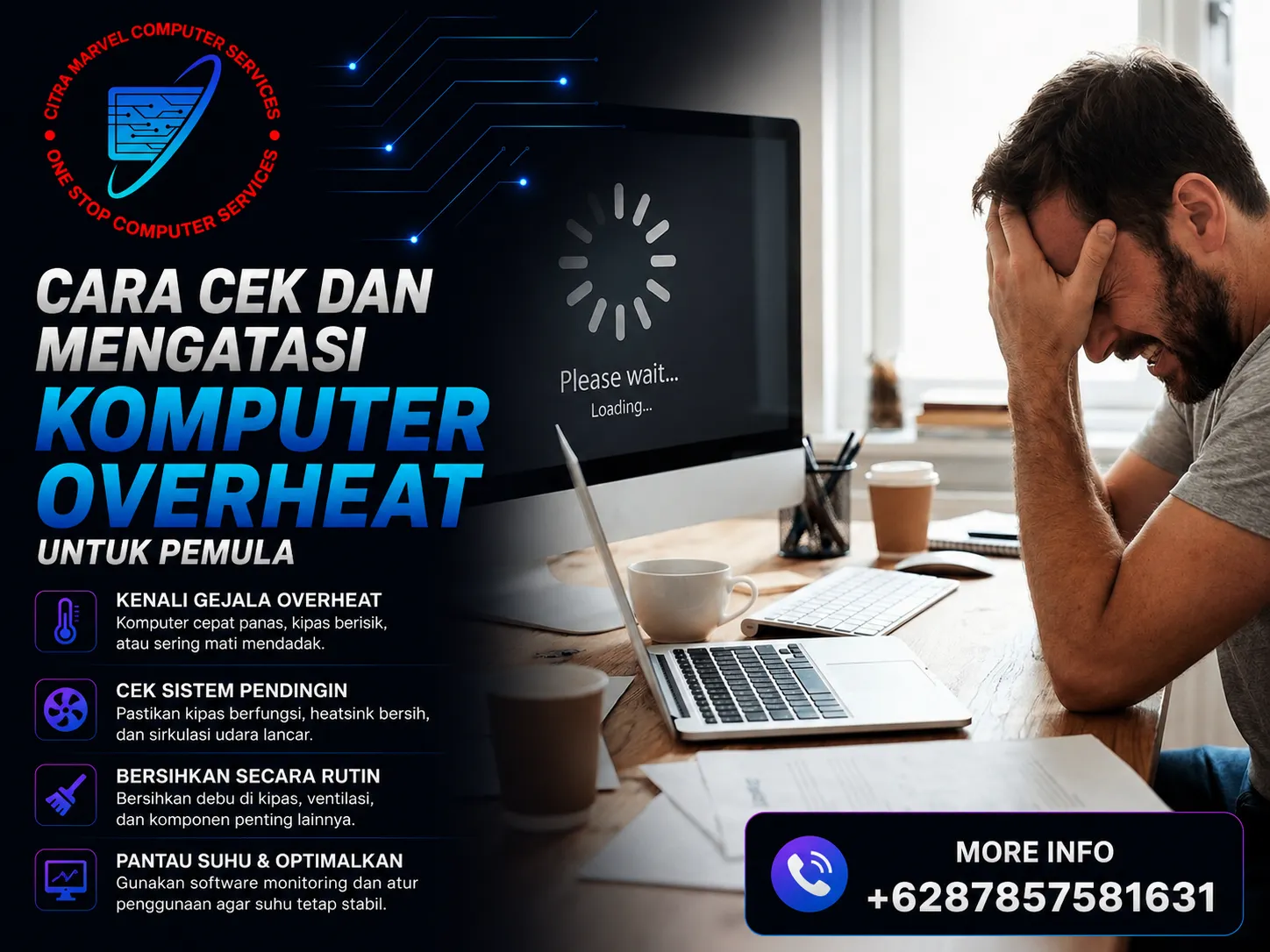

Komputer overheat adalah kondisi ketika suhu komponen komputer meningkat melebihi batas normal sehingga dapat mengganggu kinerja bahkan merusak hardware. Masalah ini sering terjadi pada PC maupun laptop yang digunakan dalam waktu lama, jarang dibersihkan, atau memiliki sistem pendingin yang tidak bekerja optimal.
Jika dibiarkan, komputer yang overheat dapat mengalami penurunan performa, sering hang, restart sendiri, hingga kerusakan permanen pada komponen penting seperti prosesor dan motherboard.
Karena itu, penting untuk mengetahui penyebab dan cara mengatasi komputer overheat sebelum kerusakan semakin parah.
Apa Itu Komputer Overheat?
Overheat adalah kondisi ketika suhu perangkat komputer berada di atas suhu operasional normal.
Secara umum:
- Suhu CPU normal: 40°C – 70°C
- Suhu CPU saat beban berat: 70°C – 85°C
- Di atas 90°C: Berisiko overheat
Sementara untuk kartu grafis (GPU):
- Normal: 40°C – 80°C
- Di atas 90°C: Perlu perhatian khusus
Semakin tinggi suhu perangkat, semakin besar risiko kerusakan komponen.
Tanda-Tanda Komputer Overheat
Banyak pengguna tidak menyadari bahwa komputernya mengalami overheat.
Berikut beberapa gejala yang sering muncul:
Komputer Menjadi Lambat
Sistem terasa berat meskipun hanya menjalankan aplikasi ringan.
Kipas Berputar Sangat Kencang
Fan bekerja lebih keras untuk menurunkan suhu perangkat.
Komputer Sering Hang
Program tiba-tiba tidak merespons atau freeze.
Restart atau Mati Sendiri
Fitur perlindungan otomatis akan mematikan perangkat untuk mencegah kerusakan.
Suhu Casing Terasa Sangat Panas
Bagian samping casing atau area keyboard laptop terasa panas berlebihan.
Blue Screen (BSOD)
Pada beberapa kasus, overheat dapat menyebabkan munculnya Blue Screen.
Penyebab Komputer Overheat yang Paling Sering Terjadi
1. Debu Menumpuk pada Heatsink dan Kipas
Debu merupakan penyebab utama komputer overheat.
Debu yang menumpuk akan:
- Menghambat aliran udara
- Mengurangi efektivitas pendinginan
- Membuat kipas bekerja lebih berat
Komputer yang jarang dibersihkan biasanya lebih mudah mengalami overheat.
2. Thermal Paste Mengering
Thermal paste berfungsi menghantarkan panas dari prosesor ke heatsink.
Jika thermal paste sudah kering:
- Transfer panas menjadi tidak optimal
- Suhu CPU meningkat drastis
Biasanya thermal paste perlu diganti setiap 1–3 tahun tergantung penggunaan.
3. Kipas Pendingin Rusak
Fan yang rusak atau berputar tidak normal menyebabkan suhu meningkat dengan cepat.
Tanda-tandanya:
- Fan berisik
- Fan tidak berputar
- Fan berputar sangat lambat
4. Ventilasi Udara Tertutup
Sirkulasi udara yang buruk dapat membuat panas terjebak di dalam casing.
Contohnya:
- Komputer ditempatkan di ruang sempit
- Ventilasi casing tertutup debu
- Laptop digunakan di atas kasur atau bantal
5. Penggunaan Aplikasi Berat Secara Berlebihan
Beberapa aktivitas yang memicu panas berlebih:
- Bermain game berat
- Editing video
- Rendering 3D
- Desain grafis
- Menjalankan banyak aplikasi sekaligus
6. Power Supply Bermasalah
PSU yang tidak stabil dapat menghasilkan panas berlebih dan memengaruhi kinerja komponen lainnya.
7. Sistem Pendingin Tidak Memadai
Komputer dengan spesifikasi tinggi membutuhkan sistem pendingin yang memadai.
Misalnya:
- Fan tambahan
- Air cooler
- Liquid cooling
Dampak Komputer Overheat
Penurunan Performa (Thermal Throttling)
CPU akan menurunkan kecepatannya untuk mengurangi suhu.
Akibatnya:
- Komputer menjadi lambat
- Loading aplikasi lebih lama
Kerusakan Komponen Hardware
Suhu tinggi dalam jangka panjang dapat merusak:
- Processor
- Motherboard
- RAM
- VGA Card
- SSD atau HDD
Umur Komputer Menjadi Lebih Pendek
Komponen elektronik yang terus-menerus bekerja pada suhu tinggi akan lebih cepat mengalami penurunan kualitas.
Kehilangan Data
Jika komputer mati mendadak akibat overheat saat bekerja, data yang belum tersimpan bisa hilang.
Cara Mengatasi Komputer Overheat
Bersihkan Debu Secara Berkala
Lakukan pembersihan minimal setiap:
- 3 bulan sekali untuk lingkungan berdebu
- 6 bulan sekali untuk penggunaan normal
Bagian yang perlu dibersihkan:
- Fan CPU
- Heatsink
- Power Supply
- Ventilasi casing
Ganti Thermal Paste
Jika komputer sudah digunakan bertahun-tahun dan suhu terus meningkat, penggantian thermal paste sering menjadi solusi yang efektif.
Periksa Kondisi Kipas
Pastikan:
- Fan berputar normal
- Tidak ada suara berisik
- Tidak ada kabel yang menghalangi putaran fan
Tambah Sistem Pendingin
Untuk PC:
- Tambah intake fan
- Tambah exhaust fan
Untuk laptop:
- Gunakan cooling pad
Atur Sirkulasi Udara yang Baik
Pastikan komputer tidak ditempatkan terlalu dekat dengan dinding atau area tertutup.
Kurangi Beban Berlebihan
Tutup aplikasi yang tidak digunakan agar CPU dan RAM tidak bekerja terlalu keras.
Cara Mencegah Komputer Overheat
Agar komputer tetap awet dan stabil:
✅ Bersihkan komputer secara rutin
✅ Ganti thermal paste secara berkala
✅ Gunakan UPS atau stabilizer
✅ Hindari penggunaan di ruangan panas
✅ Pantau suhu CPU dan GPU
✅ Lakukan servis komputer secara berkala
Kapan Harus Membawa Komputer ke Tempat Servis?
Segera lakukan pemeriksaan jika:
- Komputer mati sendiri berulang kali
- Fan tidak berfungsi
- Suhu CPU di atas 90°C
- Komputer sering restart
- Muncul Blue Screen terus-menerus
- Performa menurun drastis
Masalah overheat yang tidak segera ditangani dapat menyebabkan biaya perbaikan yang jauh lebih mahal.
Baca Juga: Upgrade PC Murah Tanpa Ganti Komputer Baru
FAQ Seputar Komputer Overheat
Apakah komputer overheat berbahaya?
Ya. Overheat dapat menyebabkan kerusakan permanen pada hardware jika dibiarkan dalam waktu lama.
Berapa suhu normal komputer?
CPU normal berada pada kisaran 40°C hingga 70°C saat penggunaan biasa.
Apakah thermal paste harus diganti?
Ya. Thermal paste yang mengering dapat menyebabkan suhu CPU meningkat.
Apakah debu bisa menyebabkan komputer overheat?
Sangat bisa. Debu merupakan salah satu penyebab utama overheat pada PC dan laptop.
Apakah laptop lebih mudah overheat dibanding PC?
Ya. Karena ruang pendinginan laptop lebih terbatas dibanding komputer desktop.
Tempat Service Komputer yang Dapat Membantu Anda
Jika Anda merasa kesulitan dalam memperbaiki masalah Komputer, Anda dapat membawa laptop Anda ke tempat service komputer. Salah satu tempat service yang dapat membantu Anda adalah Citra Marvel Komputer, yang berlokasi di Tangerang. Kami memiliki teknisi yang berpengalaman dalam memperbaiki berbagai masalah perangkat keras dan perangkat lunak pada laptop, termasuk masalah keyboard.
Alamat Citra Marvel Komputer: Jl. Ecopolis Citra Raya VD03 Citra Raya No.40, Mekar Bakti, Kec. Panongan, Kabupaten Tangerang, Banten 15710 (sebrang Gramedia Ecoplaza).
Jika Anda ingin berkonsultasi atau mengatur jadwal perbaikan, Anda dapat menghubungi kami melalui Whatsapp di nomor: +6287857581631.
Komputer overheat merupakan masalah yang sering terjadi tetapi sering diabaikan. Penyebabnya bisa berasal dari debu, thermal paste yang mengering, kipas rusak, hingga sistem pendingin yang kurang optimal. Jika tidak segera ditangani, overheat dapat menyebabkan penurunan performa hingga kerusakan hardware yang mahal.
Melakukan perawatan rutin, membersihkan debu, mengganti thermal paste, dan memastikan sistem pendingin bekerja dengan baik adalah langkah terbaik untuk menjaga komputer tetap stabil dan awet.