
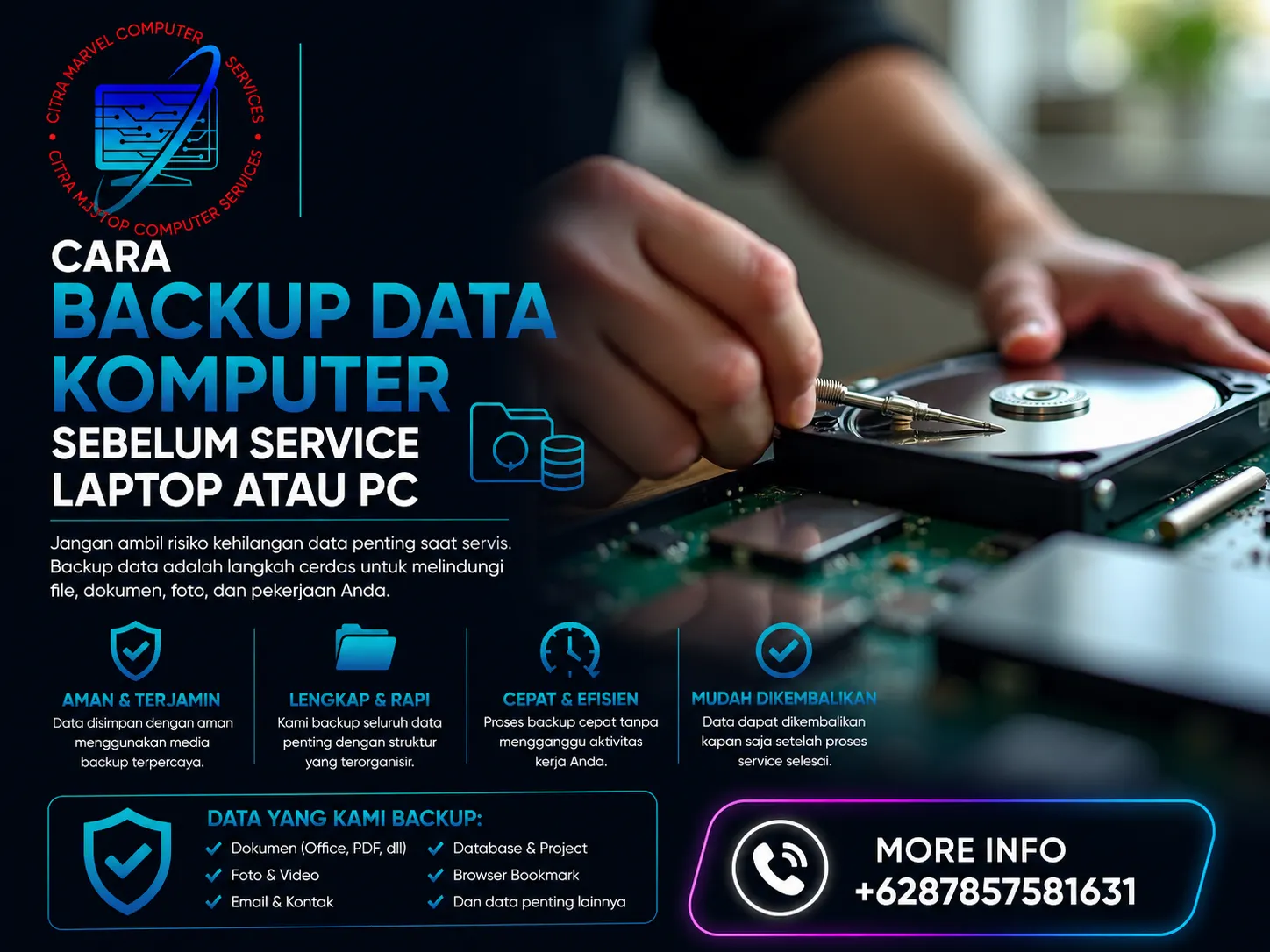

Banyak orang baru sadar pentingnya backup data komputer setelah file penting hilang. Padahal kehilangan data bisa terjadi kapan saja tanpa peringatan. Mulai dari hard disk rusak, laptop terkena virus, gagal update Windows, laptop mati total, hingga tidak sengaja menghapus file sendiri.
Masalah ini sering dialami oleh anak sekolah, mahasiswa, pekerja kantor, editor video, hingga pemilik bisnis yang menyimpan dokumen penting di komputer atau laptop. Kehilangan tugas kuliah, data kerja, foto keluarga, hingga file proyek tentu bisa sangat merugikan dan memakan waktu untuk dipulihkan.
Karena itu backup data komputer menjadi langkah penting yang sebaiknya dilakukan secara rutin. Dengan backup yang benar, file tetap aman meskipun laptop rusak, terkena virus, atau harus install ulang Windows. Artikel ini akan membahas cara backup data komputer secara lengkap dengan langkah yang mudah dipahami bahkan untuk pemula.
Apa Itu Backup Data Komputer?
Backup data adalah proses membuat salinan file penting agar tetap aman jika data utama hilang atau rusak.
Backup bisa dilakukan ke:
- hard disk eksternal
- SSD eksternal
- flashdisk
- cloud storage
- NAS server
Tujuan utamanya adalah melindungi data dari kehilangan permanen.
Kenapa Backup Data Komputer Sangat Penting?
Masih banyak orang yang menganggap backup tidak penting sampai akhirnya mengalami kehilangan data.
Berikut alasan kenapa backup wajib dilakukan.
Melindungi File Penting
File seperti:
- tugas kuliah
- dokumen kantor
- desain
- video editing
- foto keluarga
Bisa hilang kapan saja.
Menghindari Kehilangan Data Karena Virus
Virus ransomware dapat mengenkripsi semua file dan membuatnya tidak bisa dibuka.
Aman Saat Install Ulang Windows
Backup membantu menjaga file tetap aman sebelum:
- install ulang
- upgrade SSD
- service laptop
Mengurangi Risiko Kerusakan Hard Disk
HDD dan SSD memiliki umur pemakaian.
Jika storage rusak tiba-tiba:
- data bisa hilang total
Mempermudah Pindah Laptop atau PC
Backup membuat proses transfer data lebih cepat dan praktis.
Jenis Backup Data Komputer
Ada beberapa metode backup yang umum digunakan.
Backup Manual
Cara paling sederhana dengan copy file ke:
- hard disk eksternal
- flashdisk
- cloud storage
Backup Otomatis
Menggunakan software yang melakukan backup secara berkala otomatis.
Backup Cloud
File disimpan secara online menggunakan:
- Google Drive
- OneDrive
- Dropbox
Image Backup
Menyimpan seluruh sistem Windows termasuk:
- aplikasi
- setting
- driver
File yang Wajib Dibackup
Banyak orang hanya backup dokumen, padahal masih banyak file penting lainnya.
Dokumen Penting
Contoh:
- Word
- Excel
- tugas kuliah
Foto dan Video
Kenangan pribadi sering menjadi data paling berharga.
File Kerja dan Proyek
Seperti:
- desain Photoshop
- video editing
- coding project
Data Browser
Termasuk:
- bookmark
- password
- extension
Database dan Software Penting
Untuk pengguna bisnis atau developer.
Cara Backup Data Komputer ke Hard Disk Eksternal
Ini cara paling umum dan mudah dilakukan.
Siapkan Hard Disk Eksternal
Gunakan kapasitas sesuai kebutuhan.
Disarankan:
- minimal 1TB
Pilih Folder Penting
Biasanya:
- Documents
- Desktop
- Downloads
- Pictures
- Videos
Copy dan Paste Data
Salin file ke hard disk eksternal.
Jangan langsung cut untuk menghindari risiko data hilang.
Pastikan Data Sudah Tersalin
Cek kembali:
- ukuran file
- jumlah folder
- apakah bisa dibuka
Cara Backup Data ke Google Drive
Cloud storage membantu file tetap aman meski laptop rusak.
Login Google Drive
Gunakan akun Gmail aktif.
Upload File Penting
Klik:
- New
- File Upload
Tunggu Proses Upload
Pastikan koneksi internet stabil.
Atur Folder dengan Rapi
Pisahkan:
- kerja
- kuliah
- foto
- proyek
Agar mudah dicari.
Cara Backup Data Sebelum Install Ulang Windows
Sebelum install ulang:
- jangan lupa backup data penting
Karena proses install ulang dapat menghapus semua isi drive C.
File yang Harus Diselamatkan
- Desktop
- Documents
- Download
- data browser
- file software penting
Gunakan Hard Disk Eksternal
Jangan backup ke drive yang akan di-format.
Backup Lisensi dan Password
Simpan:
- akun penting
- product key
- password browser
Cara Backup Data Otomatis di Windows
Windows memiliki fitur bawaan backup otomatis.
Menggunakan File History
Caranya
- Buka:
- Settings
- Pilih:
- Update & Security
- Klik:
- Backup
- Tambahkan drive backup
Keuntungan Backup Otomatis
- lebih aman
- tidak lupa backup
- update file berkala
Penyebab Data Komputer Hilang
Berikut beberapa penyebab paling umum.
Hard Disk Rusak
HDD bad sector dapat membuat file corrupt.
Virus dan Malware
Virus dapat:
- menghapus file
- mengenkripsi data
- menyembunyikan folder
Tidak Sengaja Terhapus
Human error sangat sering terjadi.
Gagal Install Ulang
Salah partisi dapat menghapus semua data.
Laptop Mati Total
Kerusakan motherboard bisa membuat data sulit diakses.
Tips Backup Data Agar Aman
Gunakan Lebih dari Satu Tempat Backup
Jangan hanya menyimpan di satu storage.
Backup Secara Berkala
Minimal:
- seminggu sekali
- atau setiap ada file penting baru
Gunakan Password untuk File Penting
Terutama data pribadi dan pekerjaan.
Hindari Hard Disk Murah Tidak Berkualitas
Gunakan storage terpercaya agar data lebih aman.
Cek Kondisi Hard Disk Secara Berkala
Gunakan aplikasi:
- CrystalDiskInfo
- HD Sentinel
Kapan Harus Menggunakan Jasa Backup Data?
Gunakan jasa profesional jika:
- hard disk tidak terbaca
- laptop mati total
- data terhapus penting
- terkena ransomware
- SSD error
Karena recovery data yang salah justru bisa membuat file hilang permanen.
Estimasi Biaya Backup dan Recovery Data
Perkiraan umum:
- Backup data biasa: Rp50.000 – Rp200.000
- Recovery hard disk: Rp300.000 – Rp2.000.000
- Backup sebelum install ulang: Rp50.000 – Rp150.000
- Recovery SSD: tergantung tingkat kerusakan
Baca Juga: Penyebab Blue Screen karena RAM, SSD, dan Driver Error
Backup data komputer adalah langkah penting yang sering diabaikan banyak orang. Padahal kehilangan data bisa terjadi kapan saja karena virus, hard disk rusak, gagal install ulang, atau laptop mati total. Dengan backup yang rutin, file penting akan tetap aman dan mudah dipulihkan kapan pun dibutuhkan.
Anda bisa melakukan backup menggunakan hard disk eksternal, cloud storage, atau fitur backup otomatis Windows. Yang paling penting adalah membiasakan backup secara berkala agar tidak panik saat terjadi masalah pada laptop atau komputer.
Jika Anda membutuhkan bantuan backup data, recovery file hilang, install ulang, atau service laptop dan komputer, sebaiknya gunakan jasa teknisi terpercaya agar data tetap aman.
Tempat Service Komputer yang Dapat Membantu Anda
Jika Anda merasa kesulitan dalam memperbaiki masalah Komputer, Anda dapat membawa laptop Anda ke tempat service komputer. Salah satu tempat service yang dapat membantu Anda adalah Citra Marvel Komputer, yang berlokasi di Tangerang. Kami memiliki teknisi yang berpengalaman dalam memperbaiki berbagai masalah perangkat keras dan perangkat lunak pada laptop, termasuk masalah keyboard.
Alamat Citra Marvel Komputer: Jl. Ecopolis Citra Raya VD03 Citra Raya No.40, Mekar Bakti, Kec. Panongan, Kabupaten Tangerang, Banten 15710 (sebrang Gramedia Ecoplaza).
Jika Anda ingin berkonsultasi atau mengatur jadwal perbaikan, Anda dapat menghubungi kami melalui Whatsapp di nomor: +6287857581631.
📞 Konsultasi & Backup Data Komputer via WhatsApp: 0857-8575-81631
💻 Bisa untuk backup data, recovery hard disk, install ulang Windows, upgrade SSD, hingga service laptop dan komputer gaming.