
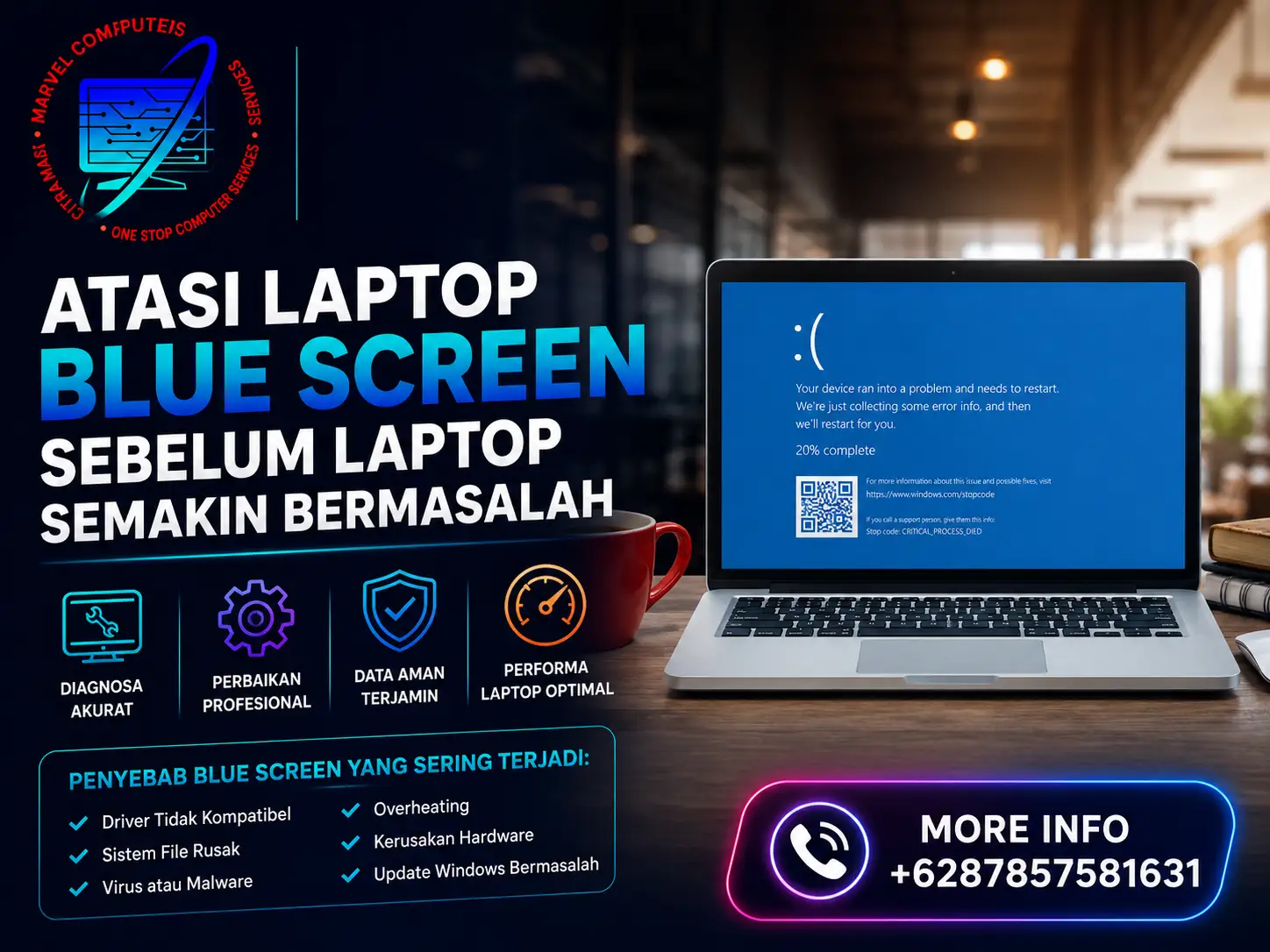

Laptop yang tiba-tiba muncul blue screen memang membuat panik, apalagi jika sedang mengerjakan tugas kuliah, pekerjaan kantor, editing video, atau bermain game. Tiba-tiba layar berubah biru, muncul tulisan error, lalu laptop restart sendiri. Banyak pengguna langsung khawatir laptop rusak total padahal belum tentu separah itu.
Blue screen atau BSOD (Blue Screen of Death) sebenarnya adalah sistem perlindungan Windows ketika terjadi error serius pada hardware atau software. Masalah ini cukup umum terjadi pada laptop lama maupun baru, terutama setelah update Windows, install driver, atau penggunaan berat dalam waktu lama.
Kabar baiknya, sebagian besar masalah blue screen masih bisa diperbaiki sendiri tanpa harus langsung membawa laptop ke tempat service. Artikel ini akan membahas cara atasi laptop blue screen secara lengkap dengan langkah yang mudah dipahami bahkan untuk pemula.
Apa Itu Blue Screen pada Laptop?
Blue screen adalah kondisi ketika Windows mengalami error fatal sehingga sistem berhenti bekerja dan menampilkan layar biru.
Biasanya disertai:
- kode error
- laptop restart sendiri
- loading repair
- sistem crash
Blue screen bertujuan melindungi sistem agar kerusakan tidak semakin parah.
Penyebab Laptop Blue Screen
Sebelum memperbaiki, penting mengetahui sumber masalahnya terlebih dahulu.
Driver Bermasalah
Driver yang tidak kompatibel sering menyebabkan:
- blue screen
- freeze
- crash
Biasanya terjadi setelah:
- update driver
- install VGA baru
- update Windows
RAM Error
RAM rusak atau kotor dapat menyebabkan:
- blue screen mendadak
- restart sendiri
- laptop hang
Hard Disk atau SSD Bermasalah
Storage yang rusak membuat file Windows gagal dibaca.
Gejalanya:
- loading lama
- laptop lemot
- sering crash
Overheat
Suhu terlalu panas dapat memicu:
- blue screen
- throttling
- laptop mati mendadak
File Sistem Windows Corrupt
File Windows yang rusak sering menyebabkan:
- BSOD
- startup error
- boot loop
Virus atau Malware
Virus tertentu dapat merusak sistem Windows dan memicu blue screen.
Kode Blue Screen yang Sering Muncul
Berikut beberapa kode BSOD yang paling umum.
CRITICAL_PROCESS_DIED
Biasanya karena:
- file sistem rusak
- update gagal
MEMORY_MANAGEMENT
Sering berkaitan dengan:
- RAM error
- driver bermasalah
IRQL_NOT_LESS_OR_EQUAL
Biasanya disebabkan:
- driver corrupt
- hardware conflict
SYSTEM_SERVICE_EXCEPTION
Sering terjadi karena:
- driver VGA
- update Windows
Cara Atasi Laptop Blue Screen
Berikut langkah-langkah yang bisa Anda coba.
Restart Laptop
Kadang blue screen hanya terjadi sementara.
Caranya:
- Matikan laptop
- Tunggu beberapa menit
- Nyalakan kembali
Lepaskan Perangkat Eksternal
Cabut:
- flashdisk
- printer
- hard disk eksternal
- mouse USB
Perangkat eksternal tertentu dapat menyebabkan konflik driver.
Masuk Safe Mode
Safe Mode membantu masuk Windows dengan driver minimum.
Cara Masuk Safe Mode
- Nyalakan laptop
- Paksa mati saat loading 2–3 kali
- Pilih:
- Troubleshoot
- Advanced Options
- Startup Settings
- Restart
- Tekan:
- 4 → Safe Mode
Update atau Rollback Driver
Driver error menjadi penyebab blue screen paling umum.
Langkah-Langkah
- Klik kanan Start
- Pilih Device Manager
- Cari driver bermasalah
- Pilih:
- Update Driver
- atau Rollback Driver
Biasanya:
- VGA
- WiFi
- chipset
Paling sering bermasalah.
Jalankan Windows Memory Diagnostic
Untuk mengecek kondisi RAM.
Caranya
- Tekan:
- Windows + R
- Ketik:
- mdsched.exe
- Restart laptop
Windows akan mengecek error RAM secara otomatis.
Bersihkan RAM Laptop
RAM kotor sering menyebabkan laptop blue screen.
Langkah Membersihkan RAM
- Matikan laptop
- Lepas charger dan baterai
- Buka cover RAM
- Cabut RAM
- Bersihkan kuningan dengan penghapus
- Pasang kembali
Jalankan Startup Repair
Windows memiliki fitur otomatis memperbaiki error startup.
Caranya
- Masuk:
- Advanced Options
- Pilih:
- Startup Repair
Jalankan Perintah SFC
Perintah ini membantu memperbaiki file Windows yang rusak.
Langkah-Langkah
Buka Command Prompt lalu ketik:
sfc /scannow
Tunggu hingga proses selesai.
Jalankan DISM
Jika file Windows rusak lebih parah, gunakan DISM.
DISM /Online /Cleanup-Image /RestoreHealth
Uninstall Update Windows
Jika blue screen muncul setelah update:
- Masuk:
- Settings
- Windows Update
- Pilih:
- Update History
- Uninstall Updates
Cek Suhu Laptop
Gunakan aplikasi seperti:
- HWMonitor
- Core Temp
Jika suhu terlalu tinggi:
- bersihkan fan
- ganti thermal paste
Scan Virus dan Malware
Gunakan:
- Windows Defender
- antivirus terpercaya
Hapus file mencurigakan yang menyebabkan crash.
Install Ulang Windows
Jika semua cara gagal, install ulang bisa menjadi solusi terakhir.
Biasanya diperlukan jika:
- file sistem rusak parah
- virus terlalu banyak
- Windows corrupt
Kapan Harus Service Laptop Blue Screen?
Segera bawa ke teknisi jika:
- blue screen terus berulang
- laptop restart sendiri
- tidak bisa masuk Windows
- muncul bunyi beep
- laptop overheat
Kemungkinan ada kerusakan:
- motherboard
- RAM
- SSD/HDD
- VGA
Estimasi Biaya Service Laptop Blue Screen
Biaya tergantung tingkat kerusakan.
Perkiraan umum:
- Service software: Rp100.000 – Rp300.000
- Install ulang Windows: Rp100.000 – Rp250.000
- Ganti RAM: Rp250.000 – Rp800.000
- Upgrade SSD: Rp350.000 – Rp1.500.000
- Service motherboard: Rp300.000 – Rp1.500.000
Cara Mencegah Laptop Blue Screen
Mencegah lebih baik daripada memperbaiki.
Gunakan Driver Resmi
Download driver hanya dari situs resmi.
Jangan Install Aplikasi Sembarangan
Software ilegal sering membawa malware.
Bersihkan Laptop Secara Berkala
Debu dapat menyebabkan overheat.
Upgrade ke SSD
SSD lebih stabil dibanding HDD biasa.
Gunakan Cooling Pad
Terutama jika laptop sering digunakan:
- gaming
- editing
- rendering
Blue screen pada laptop memang cukup mengganggu, tetapi sebagian besar kasus masih bisa diperbaiki tanpa harus mengganti laptop baru. Penyebabnya pun beragam mulai dari driver error, RAM bermasalah, file Windows corrupt, hingga overheat.
Dengan melakukan pengecekan secara bertahap seperti masuk Safe Mode, memperbaiki driver, membersihkan RAM, hingga menjalankan Startup Repair, banyak masalah blue screen bisa diatasi sendiri di rumah.
Namun jika laptop tetap sering blue screen setelah berbagai cara dicoba, sebaiknya segera konsultasikan ke teknisi terpercaya agar kerusakan tidak semakin parah dan data penting tetap aman.
Tempat Service Komputer yang Dapat Membantu Anda
Jika Anda merasa kesulitan dalam memperbaiki masalah Komputer, Anda dapat membawa laptop Anda ke tempat service komputer. Salah satu tempat service yang dapat membantu Anda adalah Citra Marvel Komputer, yang berlokasi di Tangerang. Kami memiliki teknisi yang berpengalaman dalam memperbaiki berbagai masalah perangkat keras dan perangkat lunak pada laptop, termasuk masalah keyboard.
Alamat Citra Marvel Komputer: Jl. Ecopolis Citra Raya VD03 Citra Raya No.40, Mekar Bakti, Kec. Panongan, Kabupaten Tangerang, Banten 15710 (sebrang Gramedia Ecoplaza).
Jika Anda ingin berkonsultasi atau mengatur jadwal perbaikan, Anda dapat menghubungi kami melalui Whatsapp di nomor: +6287857581631.
📞 Konsultasi & Service Laptop via WhatsApp: 0857-8575-81631
💻 Bisa untuk blue screen, laptop lemot, upgrade SSD, install ulang, service motherboard, hingga perbaikan komputer gaming.